Guia completo de Asaas
Conecte o Asaas ao app Cobranças para gerar PIX, boleto, cartão e acompanhar confirmações de pagamento.
Tour visual na empresa Demo
Da configuração ao acompanhamento
Use as telas reais abaixo para reconhecer cada etapa sem expor credenciais.
1 Abrir configuração
Configure a integração
Preencha somente as credenciais da própria empresa e salve.
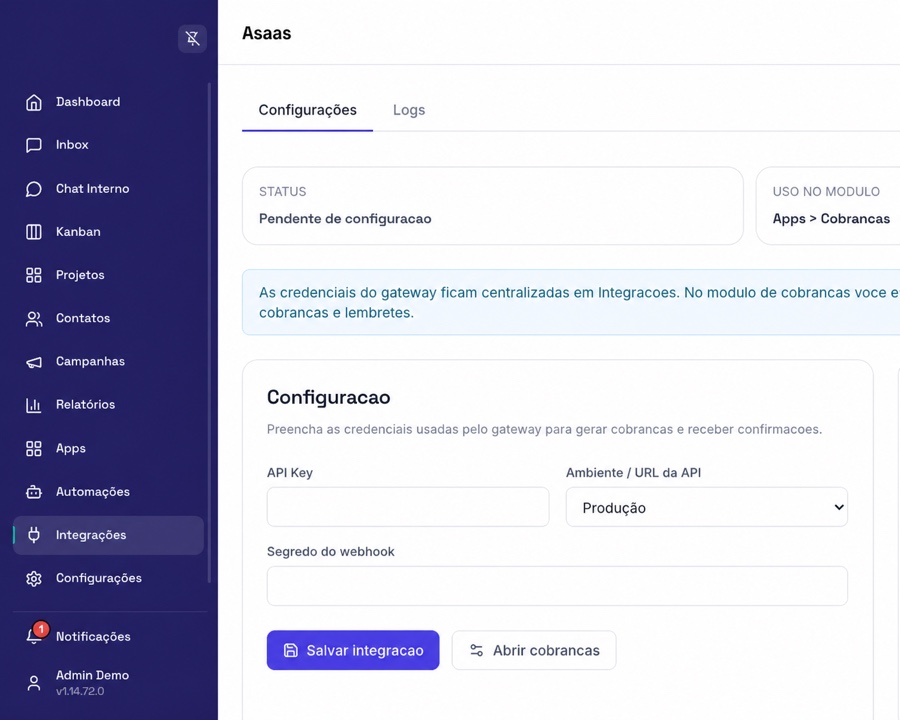
Etapa 1 de 2
01PrepareSepare conta e credenciais.
02ConfigurePreencha e salve com segurança.
03TesteUse um cenário demonstrativo.
04AcompanheValide o resultado e os logs.
O que esta integração faz
| Integração | Asaas |
| Categoria | Gateway de pagamento |
| Configuração | Individual por empresa; credenciais não são compartilhadas. |
| Acesso | Integrações > Asaas |
Conecte o Asaas ao app Cobranças para gerar PIX, boleto, cartão e acompanhar confirmações de pagamento.
Antes de configurar
- Conta Asaas regularizada.
- API Key do ambiente correto.
- Definição entre Sandbox e Produção.
- Acesso ao painel Asaas para cadastrar o webhook.
Nunca misture uma API Key de Sandbox com o endereço de Produção. Faça o primeiro teste sem clientes reais.
Passo a passo completo
- Abra Integrações e acesse Asaas.
- Escolha Sandbox para testes ou Produção para cobranças reais.
- Informe a API Key e, se usado, o segredo do webhook.
- Salve a integração.
- Copie a URL de webhook mostrada no CRM e cadastre-a no Asaas.
- Em Apps > Cobranças > Configurações, selecione Asaas como gateway ativo.
- Crie uma cobrança piloto e acompanhe a confirmação na aba Logs.
Primeiro teste recomendado
Faça uma configuração controlada na empresa Demo, confirme o resultado esperado e somente depois replique em uma operação real.
Entenda os campos e elementos
| API Key | Credencial privada usada para criar e consultar cobranças. |
| Ambiente | Sandbox não movimenta dinheiro real; Produção cria cobranças reais. |
| Segredo do webhook | Ajuda a validar que a notificação veio do gateway. |
| URL do webhook | Endereço exclusivo da empresa para receber atualizações. |
| Logs | Histórico de eventos recebidos, processados, ignorados ou com erro. |
Onde e como usar
| PIX | Cobrança com pagamento instantâneo. |
| Boleto | Emissão e acompanhamento de boleto. |
| Cartão | Cobranças compatíveis com cartão. |
| Assinaturas | Cobranças recorrentes conforme o fluxo adotado. |
A configuração conecta o provedor. O recurso efetivamente usado é escolhido no agente, automação ou app Cobranças, conforme a categoria.
Diagnóstico rápido
| Pendente de configuração | Salve uma API Key válida e confira o ambiente. |
| Cobrança não atualiza | Verifique se o webhook foi cadastrado e consulte os Logs. |
| Evento ignorado | O evento chegou, mas não correspondeu a uma cobrança esperada. |
| Erro no webhook | Abra o registro para conferir motivo e conteúdo recebido. |
Checklist de segurança
- Use somente credenciais pertencentes à empresa.
- Nunca envie chaves, tokens ou segredos por mensagens.
- Comece em ambiente de teste quando o provedor oferecer essa opção.
- Revise permissões e limites da conta externa.
- Faça um primeiro teste controlado.
- Consulte logs e confirme o resultado antes de liberar para a equipe.
Dúvidas frequentes
Onde escolho o Asaas como gateway ativo?
Em Apps > Cobranças > Configurações.
Posso testar sem cobrar de verdade?
Sim. Use o ambiente Sandbox e credenciais próprias desse ambiente.
O CRM guarda o cartão do cliente?
Não. O processamento sensível ocorre no gateway.
Por que o pagamento não aparece imediatamente?
A atualização depende da notificação do webhook e do processamento do evento.
O suporte precisa da minha chave para ajudar?
Não envie a credencial. Compartilhe apenas prints sem dados sensíveis, a mensagem de erro e o horário do teste.