Guia completo de Cal.com
Receba reservas do Cal.com, crie ou atualize contatos e envie confirmações e lembretes automáticos pelo WhatsApp.
Tour visual na empresa Demo
Da conexão ao uso diário
As telas abaixo são reais do sistema e não expõem credenciais.
1 Abrir configuração
Configure Cal.com
Preencha somente os dados da própria empresa e faça um teste controlado.
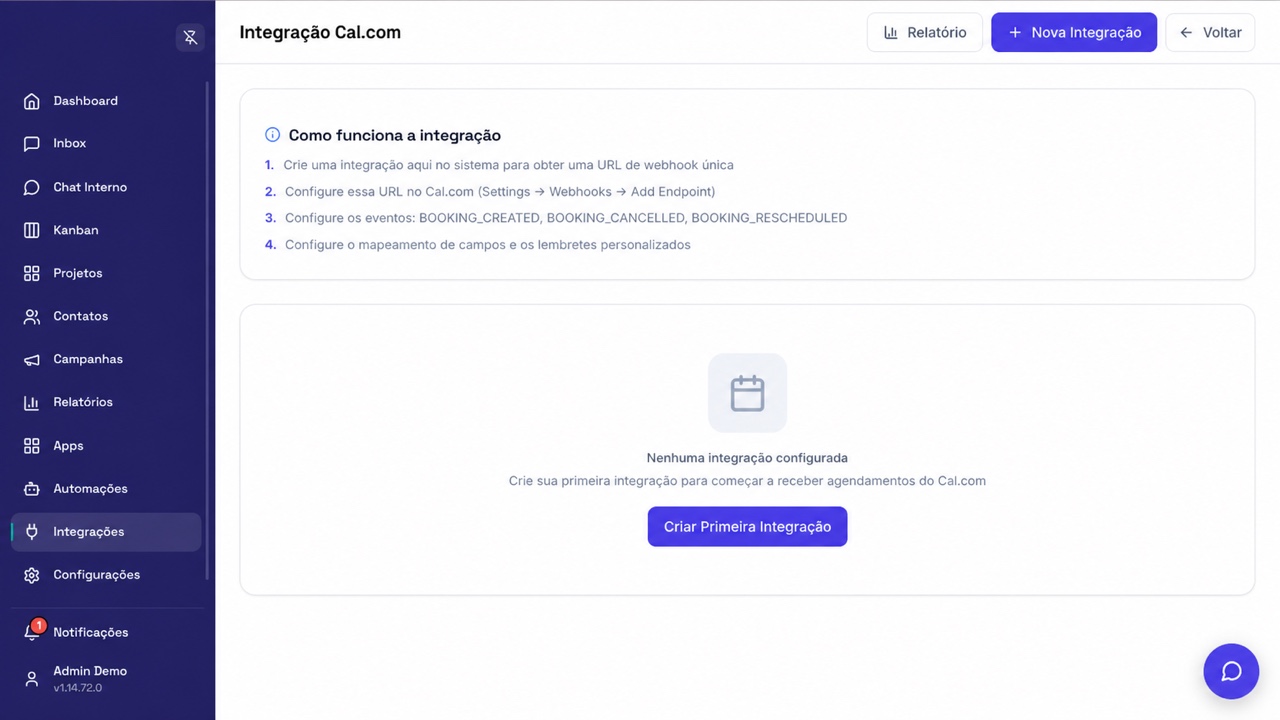
Etapa 1 de 2
01PrepareSepare conta e permissões.
02ConfigurePreencha e teste a conexão.
03ValideUse um evento demonstrativo.
04AcompanheConfira agenda, logs e mensagens.
O que esta integração faz
| Integração | Cal.com |
| Categoria | Agendamento por webhook |
| Configuração | Individual por empresa e acessível em Integrações. |
| Uso final | Agenda, Contatos, WhatsApp ou sistema externo conforme o fluxo. |
Receba reservas do Cal.com, crie ou atualize contatos e envie confirmações e lembretes automáticos pelo WhatsApp.
Antes de configurar
- Conta Cal.com com acesso a Webhooks.
- Conexão WhatsApp ativa para lembretes.
- Tipos de evento e perguntas do formulário já definidos.
- API Key apenas se quiser cancelar ou reagendar pela API.
Não compartilhe a URL de webhook nem a API Key. Faça o primeiro agendamento com um contato de teste.
Passo a passo completo
- Clique em Nova Integração e informe um nome interno.
- Selecione a conexão WhatsApp usada nos lembretes.
- Salve para gerar a URL exclusiva de webhook.
- No Cal.com, abra Configurações → Desenvolvedor → Webhooks e adicione a URL.
- Marque os eventos de reserva criada, reserva cancelada e reserva reagendada.
- Ajuste os lembretes e as mensagens de confirmação.
- Faça uma reserva teste e confira evento, contato e relatório.
Teste recomendado
Use um evento, paciente ou contato demonstrativo, confirme todo o caminho e só depois ative para a operação real.
Campos e elementos importantes
| Nome interno | Ajuda a separar agendas ou equipes. |
| Conexão WhatsApp | Canal usado para confirmação, lembrete e cancelamento. |
| API Key | Opcional; permite ações diretas pela API Cal.com. |
| Webhook | URL exclusiva que recebe reservas e alterações. |
| Telefone do participante | O CRM usa o telefone informado na reserva; inclua no tipo de evento do Cal.com uma pergunta de telefone ou WhatsApp. |
Como o fluxo funciona
| Reserva criada | Cria o evento, identifica o participante e agenda lembretes. |
| Reserva reagendada | Atualiza data e horário e reorganiza os lembretes. |
| Reserva cancelada | Cancela o evento e impede lembretes futuros. |
| Relatório | Mostra agendamentos e desempenho da integração. |
Uma conexão salva não basta: valide permissões, evento teste, destino na Agenda e qualquer mensagem automática envolvida.
Diagnóstico rápido
| Nenhum evento chega | Revise a URL e os três eventos de reserva marcados no Cal.com. |
| Contato sem telefone | Inclua no tipo de evento do Cal.com uma pergunta que colete o telefone ou WhatsApp. |
| Lembrete não envia | Confira a conexão e os minutos configurados. |
| Reagendamento duplicado | Confirme se existe apenas um endpoint ativo para a mesma integração. |
Checklist antes de ativar
- Use somente credenciais e contas da empresa.
- Nunca compartilhe tokens, senhas ou URLs privadas.
- Revise fuso horário, agenda e responsável padrão.
- Use o modo de teste sem gravação quando disponível.
- Valide um único evento do início ao fim.
- Confira logs, contatos, Agenda e mensagens antes de liberar.
Dúvidas frequentes
A API Key é obrigatória?
Não para receber webhooks; ela é usada em ações adicionais pela API.
Posso ter várias agendas?
Sim. Crie integrações separadas e dê nomes claros.
O cancelamento remove o contato?
Não. Ele atualiza o evento e cancela os lembretes.
Onde vejo os resultados?
Na lista da integração e no Relatório do Cal.com.
O suporte precisa da minha credencial?
Não envie credenciais. Compartilhe somente a mensagem de erro, horário do teste e prints sem dados sensíveis.