Guia completo de Etiquetas
Crie marcadores visuais, organize contatos e conversas, segmente a operação e sincronize etiquetas com conexões compatíveis do WhatsApp Business.
Da criação da etiqueta ao uso no contato
As imagens abaixo são capturas reais do sistema. Nenhuma tela foi recriada e nenhum registro foi alterado para produzir este guia.
Entenda a listagem de etiquetas
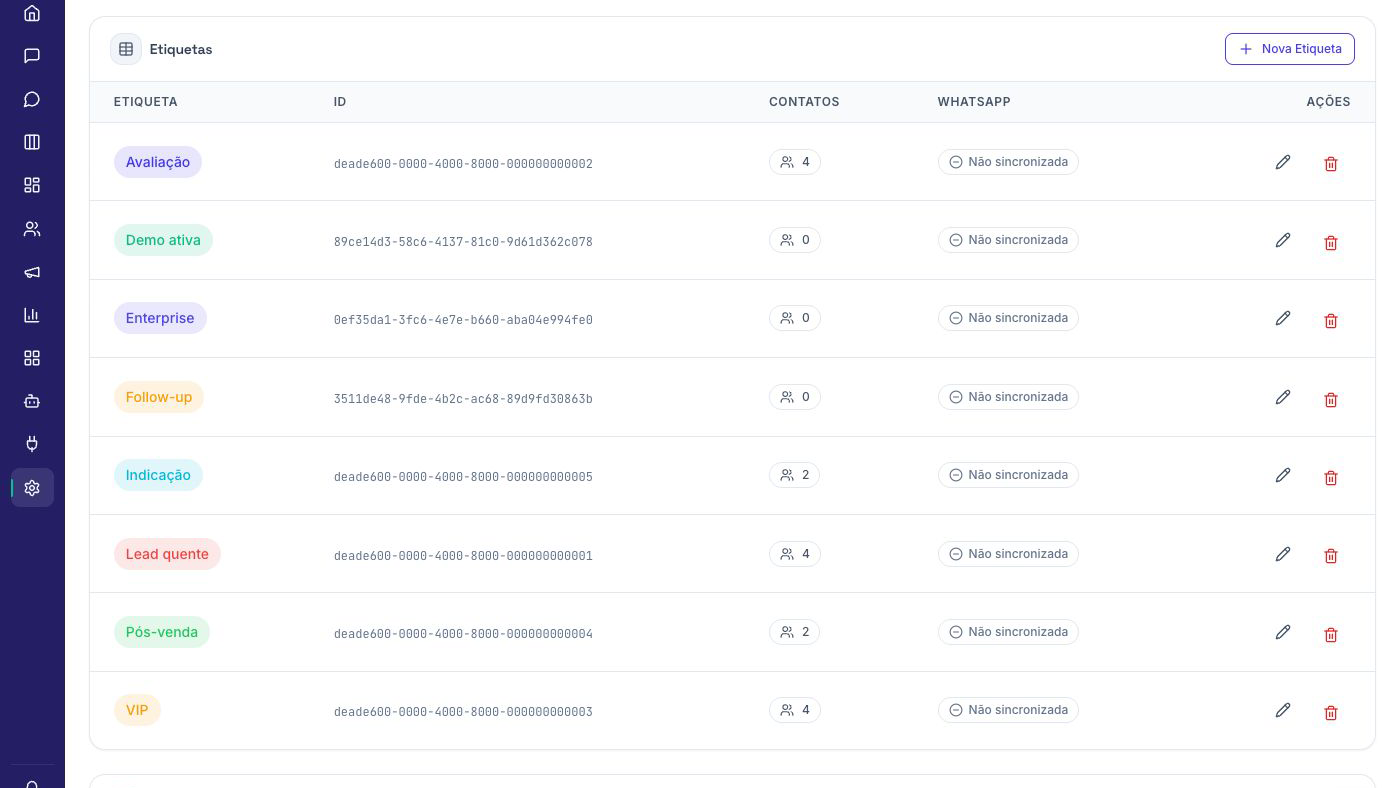
A tabela reúne nome, identificador, quantidade de contatos, estado da sincronização e ações de edição ou exclusão.
O que são Etiquetas
Etiquetas, ou tags, são marcadores coloridos adicionados a contatos e conversas. Elas ajudam a enxergar rapidamente contexto, interesse, prioridade ou momento do relacionamento, como Lead quente, VIP, Indicação e Pós-venda.
Uma etiqueta complementa o cadastro, mas não substitui uma etapa do funil nem um campo que precisa guardar um valor específico.
Planeje nomes e cores
- Seja objetivo: “Orçamento enviado” comunica melhor que “Importante”.
- Evite duplicatas: “Pós-venda”, “Pós venda” e “Cliente pós-venda” fragmentam os filtros.
- Crie uma legenda de cores: vermelho para atenção, verde para concluído, amarelo para acompanhamento e roxo para categorias especiais, por exemplo.
- Não coloque informações pessoais no nome: a etiqueta deve representar uma categoria reutilizável.
O contador no topo mostra o total de etiquetas e quantos vínculos com contatos existem. Na tabela, a coluna Contatos ajuda a identificar etiquetas em uso antes de editar ou excluir.
Criar e editar uma etiqueta
- Acesse Configurações → Etiquetas e clique em Nova Etiqueta.
- Informe um nome curto, claro e diferente dos nomes existentes.
- Escolha uma cor; a prévia mostra como o marcador aparecerá.
- Se precisar da mesma label no WhatsApp Business, ative a sincronização e selecione a conexão desejada.
- Clique em Salvar e teste a etiqueta em um contato Demo.
O lápis edita nome, cor e configurações disponíveis. A alteração é refletida nos contatos que já usam a etiqueta, por isso avise a equipe quando mudar o significado de uma classificação.
Aplicar etiquetas nos contatos
No cadastro ou edição de contato, localize a seção Tags e selecione um ou mais marcadores. O mesmo contato pode combinar classificações, por exemplo Lead quente + Indicação.
Sincronização com WhatsApp Business
A sincronização mantém uma etiqueta correspondente nas conexões selecionadas. Na criação, marque Sincronizar com WhatsApp Business e escolha ao menos uma conexão conectada.
Entenda os controles
- Conexão: define qual conta do WhatsApp será consultada.
- Buscar etiquetas: lista as labels encontradas na conexão selecionada.
- Recarregar: atualiza a visualização usando a sincronização normal.
- Forçar recarga: solicita uma nova consulta quando a informação exibida parecer desatualizada.
- Não sincronizada: indica que a etiqueta local ainda não possui vínculo ativo com uma label da conexão.
Se a conta estiver desconectada ou não oferecer suporte às labels, restabeleça a conexão antes de refazer a consulta.
Filtrar, segmentar e automatizar
Depois de aplicadas, as etiquetas podem ser usadas nos módulos que aceitam segmentação por tags.
Antes de ativar uma campanha ou automação, faça um teste com poucos contatos e confirme se a regra inclui e exclui o público esperado.
Cuidados ao editar ou excluir
- Confira a coluna Contatos para saber se a etiqueta está em uso.
- Revise campanhas, filtros, chatbots, follow-ups e workflows que possam depender dela.
- Evite trocar o significado de uma etiqueta já aplicada; em muitos casos é melhor criar outra.
- Antes de excluir, remova ou substitua os vínculos necessários.
Uma etiqueta removida deixa de estar disponível e pode invalidar segmentações configuradas.