Guia completo de OLX Anúncios
Publique veículos na OLX usando a conta OLX conectada em Conexões.
Da configuração ao item marcado
As telas abaixo são reais da empresa Demo; nenhuma integração externa foi ativada.
Configure a integração com segurança
Confira modo, vertical, dados do anunciante e requisitos antes de ativar.
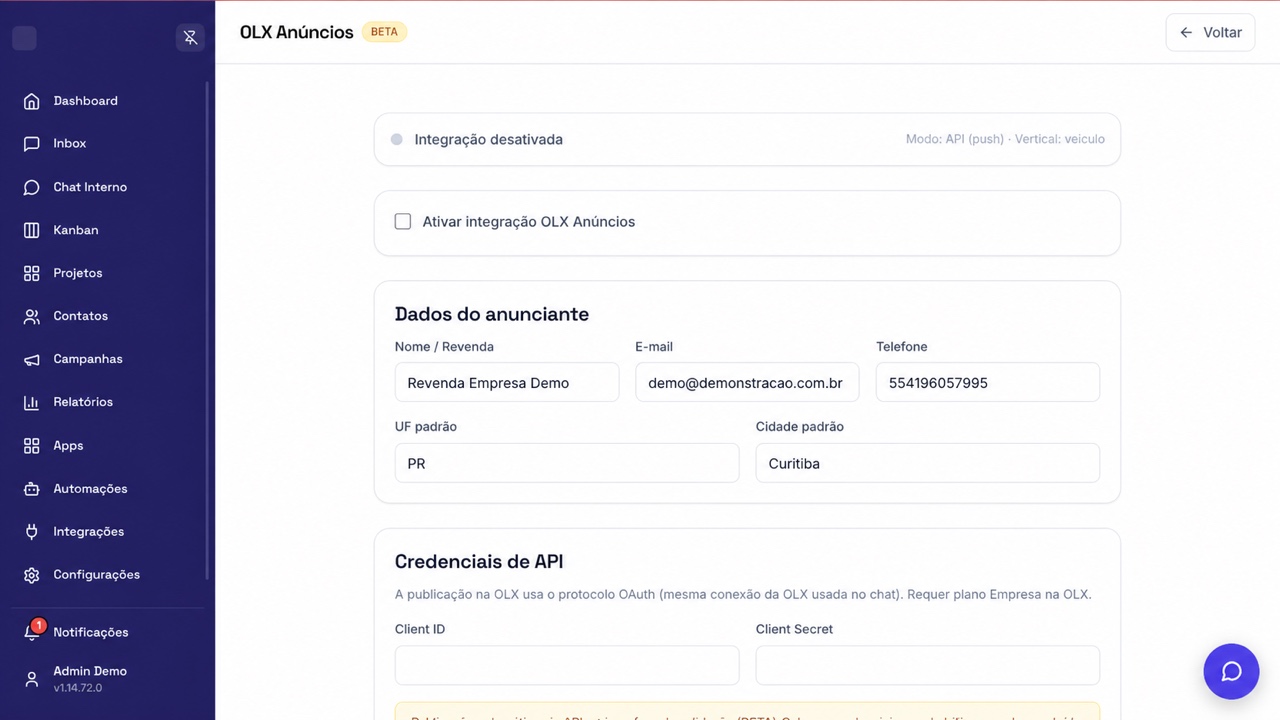
O que esta integração faz
| Portal | OLX Anúncios |
| Modo | API OLX |
| Catálogo | Veículos |
| Origem dos dados | Produtos/Serviços do CRM marcados para este portal. |
Antes de configurar
- Plano Empresa compatível com importação de anúncios.
- Conexão OLX ativa no CRM.
- Veículos marcados para OLX.
- Telefone, CEP, preço e dados do veículo completos.
Passo a passo completo
- Em Conexões, conecte a conta OLX da empresa (a tela OLX Anúncios mostra se há conta conectada e leva até lá).
- No app Veículos, use Selecionar portais para este veículo e marque OLX.
- Abra OLX Anúncios e confira dados do anunciante e localização.
- Salve a configuração e mantenha um veículo piloto marcado.
- Clique Publicar e acompanhe o status de processamento/moderação.
- Depois do piloto aprovado, use Publicar todos.
O veículo “SUV Touring 2024 — Demo” está marcado para este portal e aparece na lista de publicação.
Campos que merecem atenção
| Conta | Conta OLX conectada em Conexões; não é preciso informar Client ID nem Secret. |
| Contato | Telefone do anunciante e localização do veículo. |
| Veículo | Marca, modelo, ano, km, combustível, câmbio, portas e cor. |
| Anúncio | Título, descrição, preço e fotos. |
| Retorno | Status ou mensagem de erro. |
Como a publicação acontece
O CRM envia o veículo ao importador da OLX. Um retorno aceito significa enviado para processamento; a publicação ainda pode passar por moderação.
| Feed XML | O portal busca periodicamente a URL. Alterações aparecem na próxima leitura. |
| API | O CRM envia o item quando você publica e registra o retorno. |
| Moderação | Recebido pelo portal não significa aprovado; regras comerciais e de conteúdo continuam válidas. |
Entenda os status
| Pendente | Item marcado, ainda sem confirmação final do portal. |
| Publicado | A API aceitou o envio; o portal ainda pode moderar. |
| Erro | Abra a mensagem e revise credenciais, contrato, campos e imagens. |
| Integração desativada | Nenhum envio automático deve ser iniciado. |
Checklist antes de ativar
- Confirme contrato, plano e homologação diretamente com o portal.
- Revise anunciante, telefone, e-mail, UF e cidade.
- Complete todos os campos do item e confira as fotos.
- Mantenha apenas um item piloto marcado no primeiro teste.
- Valide o retorno e a aparência no portal.
- Somente depois amplie para o restante do catálogo.
Dúvidas frequentes
Posso publicar sem conectar a OLX?
Não. A API precisa de uma conexão OLX ativa para obter o token.
Enviado significa publicado?
Não necessariamente. A OLX ainda pode processar e moderar o anúncio.
Quais erros são mais comuns?
Plano incompatível, token expirado, telefone/CEP ausentes, campos automotivos incompletos ou imagens inválidas.
O CRM garante que o anúncio será aprovado?
Não. O CRM prepara e entrega os dados; aprovação, moderação, prazo e regras comerciais pertencem ao portal.
Posso usar credenciais de demonstração?
Não. Credenciais precisam pertencer à conta ou revenda contratante e ser fornecidas pelo portal.