Guia completo de Auditoria
Rastreie quem fez cada ação, quando aconteceu, qual item foi afetado e quais detalhes ajudam a explicar uma mudança na operação.
Da visão geral à investigação de um evento
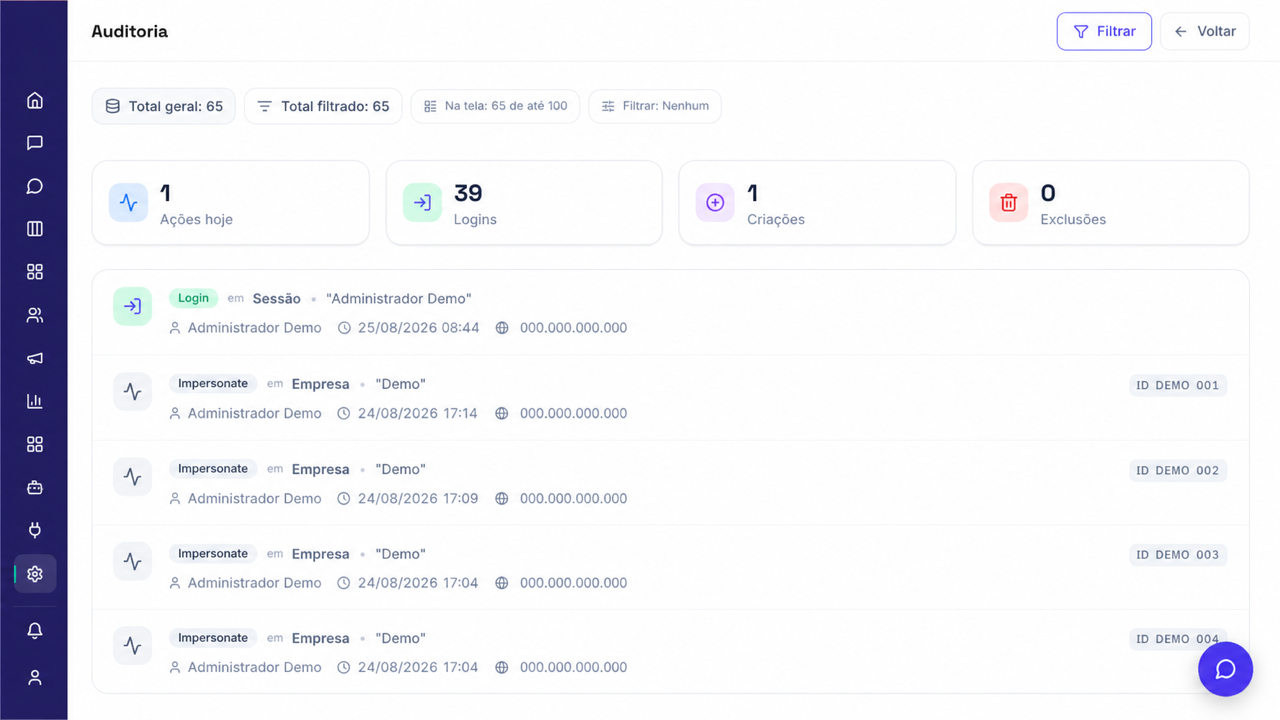
As telas abaixo são capturas reais do módulo e mostram como transformar o histórico em uma resposta objetiva.
Comece pelos totais e indicadores
Veja o total geral, o total filtrado, quantos registros estão visíveis e os indicadores de ações do dia, logins, criações e exclusões.
O que a Auditoria registra
A Auditoria é um histórico de eventos do sistema. Ela não altera os dados: serve para pesquisa, segurança, suporte e acompanhamento da operação.
Ação
O que aconteceu: login, criação, edição, exclusão, envio, transferência, alteração de etapa, conexão ou automação.
Entidade
Qual tipo de item foi afetado: usuário, contato, conversa, negócio, produto, conexão, campanha, chatbot e outros.
Responsável
Nome do usuário que executou a ação. Eventos automáticos podem aparecer como Sistema.
Contexto
Data e hora, endereço IP, identificador do item e detalhes adicionais quando o evento fornece essas informações.
Use os filtros na ordem certa
| Filtro | O que pesquisa | Exemplo de uso |
|---|---|---|
| Busca | Usuário, ação, entidade, nome, ID, detalhes e IP. | Localizar um contato, identificador ou endereço IP específico. |
| Usuário | Nome do responsável pelo evento. | Revisar as ações feitas por uma pessoa durante o turno. |
| Tipo de ação | Login, criação, atualização, exclusão, envio e outras ações disponíveis. | Encontrar somente exclusões ou alterações. |
| Entidade | Usuário, contato, conversa, etiqueta, produto, conexão, campanha ou sessão. | Ver apenas o histórico de contatos. |
| Data inicial e final | Período completo, do início do primeiro dia ao fim do último. | Investigar um incidente ocorrido entre duas datas. |
Anatomia de cada registro
Selo colorido
Identifica rapidamente a ação. Vermelho costuma destacar exclusões ou falhas; verde, entradas e criações; azul, atualizações.
Entidade e nome
Mostram o tipo de item e, quando disponível, o nome legível que foi afetado.
Usuário e horário
Indicam o ator e quando ocorreu. Passe pelo horário relativo para consultar o horário completo.
IP e ID
O IP ajuda a contextualizar o acesso. O ID identifica o registro exato para uma investigação técnica.
Detalhes ao passar o mouse
Quando o evento possui metadados, o card revela pares de chave e valor para explicar a alteração.
Paginação
Cada página exibe até 100 eventos. Use Próxima e Anterior sem perder os filtros aplicados.
Principais ações e entidades
| Grupo | Eventos que podem aparecer |
|---|---|
| Acesso e segurança | Login, falha de login, logout, redefinição ou alteração de senha. |
| Dados | Criação, atualização, exclusão, importação, exportação e visualização. |
| Atendimento | Envio e recebimento, atribuição, transferência, encerramento e reabertura de conversa. |
| CRM | Mudança de status, coluna do Kanban, negócio, contato, etiqueta, origem e motivo de perda. |
| Canais e campanhas | Conectar ou desconectar WhatsApp, renovar token, iniciar, pausar, retomar ou cancelar disparos. |
| Automação | Ativar, desativar ou atualizar fluxo de chatbot e outros eventos automatizados. |
Roteiros práticos de investigação
Quem alterou um contato?
Filtre o período, escolha entidade Contato e pesquise nome, telefone ou ID. Compare Atualizações e detalhes.
Por que um card mudou de etapa?
Pesquise o negócio ou contato e procure Mudança de coluna. Leia ator, horário e coluna registrada.
Quem excluiu um item?
Selecione ação Excluir, delimite o período e use a entidade correspondente. Guarde ator, data, IP e ID.
Houve acesso suspeito?
Filtre Login e Falha de login, pesquise o usuário e compare horários e IPs com a rotina conhecida.
Boas práticas de segurança e leitura
- Restrinja a Auditoria a administradores e responsáveis autorizados.
- Trate IP, nomes, IDs e detalhes como dados internos; compartilhe apenas o necessário.
- Use o fuso configurado na empresa ao comparar horários com agenda, mensagens ou automações.
- Não conclua uma causa usando apenas um registro: compare eventos anteriores e posteriores.
- Quando abrir um chamado, informe período, ação, entidade e ID, evitando expor credenciais.