Diagnóstico comercial
Uma boa opção para landing pages: capte nome, e-mail, WhatsApp, empresa e o objetivo do contato.
Crie formulários para captar leads no seu site ou landing page, envie cada contato ao Kanban certo e acompanhe os resultados no CRM.
Veja onde organizar seus formulários, como configurar campos e destino, como publicar o código e como fica a experiência de quem preenche.
Crie um formulário por objetivo: diagnóstico comercial, lista de conteúdos, orçamento, evento ou qualquer campanha que precise captar contatos.
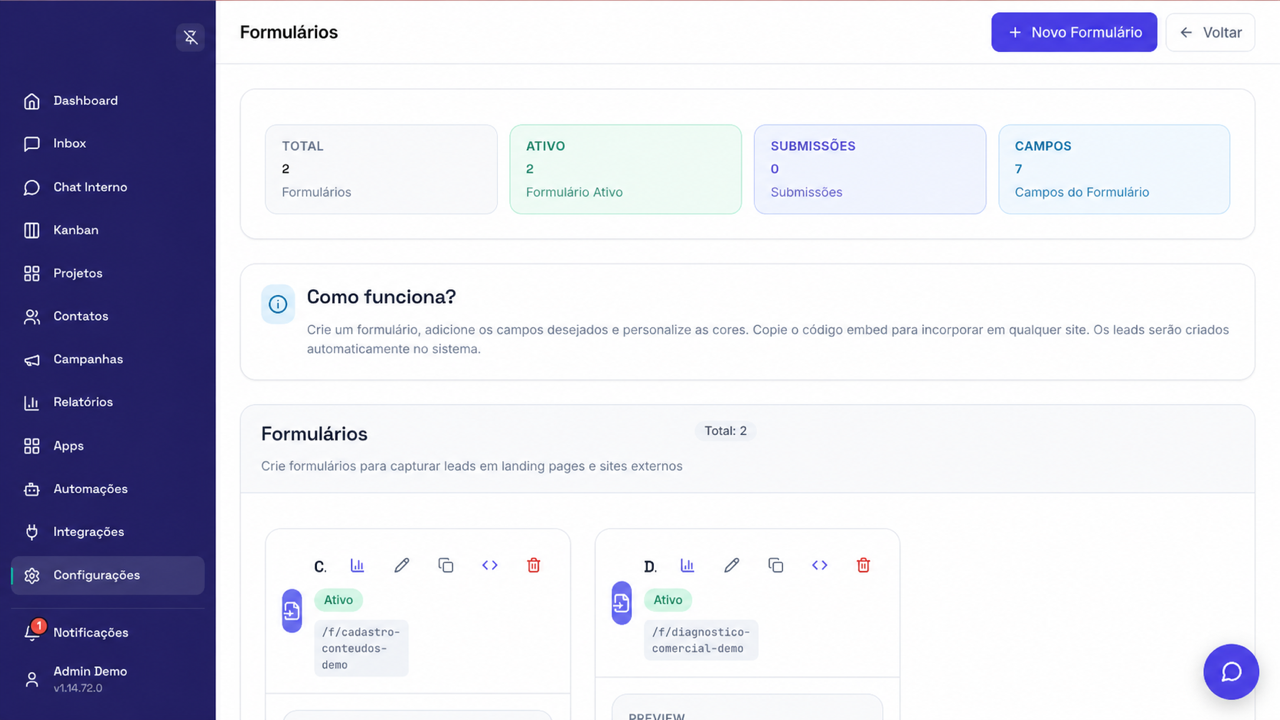
A tela inicial mostra a quantidade total, os formulários ativos, envios e campos. Em cada card você encontra uma prévia, link público e atalhos para editar, duplicar, gerar código e abrir relatório.
Uma boa opção para landing pages: capte nome, e-mail, WhatsApp, empresa e o objetivo do contato.
Use um formulário curto para newsletter, material rico, lista de espera ou convite para evento.
Quando a estrutura for parecida, duplique um formulário e ajuste apenas campanha, cores e destino.
O formulário precisa estar ativo para receber respostas. Desative-o quando uma campanha encerrar.
Clique em Novo Formulário e configure o essencial antes de adicionar os campos.
/f/orcamento.Abra Editar no card do formulário e use Adicionar campo. A prévia ao lado mostra como o visitante verá o formulário.
| Campo | Quando usar | Mapeamento recomendado |
|---|---|---|
| Nome | Identificar quem preencheu. | Nome |
| E-mail e WhatsApp | Permitir retorno do time comercial. | E-mail e Telefone |
| Empresa | Contextualizar oportunidade B2B. | Empresa |
| Objetivo / mensagem | Entender a necessidade antes do primeiro contato. | Observações |
| Seleção | Qualificar interesse, segmento ou porte. | Campo personalizado ou preenchimento livre |
Nome e uma forma de contato geralmente bastam. Campos demais podem reduzir as respostas.
Você pode criar e conectar um novo campo de contato sem sair da edição do formulário.
No card do formulário, clique no ícone Obter código. O CRM oferece duas formas de publicar.
Compartilhe o endereço do formulário em um botão, campanha de WhatsApp, anúncio ou bio de rede social.
Copie e cole no HTML da landing page para exibir o formulário dentro da sua própria página.
Ajuste cores de fundo, texto e botão para manter a aparência alinhada à campanha.
Quando fizer sentido, configure Pixel Meta, evento e URL de obrigado antes de publicar.
Cada envio fica associado ao formulário. Use o atalho de relatório no card para ver volume de submissões e acompanhe o contato criado no Kanban.
Abra o ícone de gráfico para analisar respostas, período e detalhes das submissões.
Com um destino definido, o lead é criado na coluna escolhida para o time iniciar o atendimento.
Crie um formulário e slug para cada origem ou oferta. Assim você sabe qual página está captando melhor.
Revise título, CTA e quantidade de campos de acordo com as respostas e conversões observadas.