Contato
Nome, e-mail, telefone e demais respostas do formulário viram dados do contato. O lead_id evita duplicidade.
Receba no CRM os leads enviados pelos formulários dos anúncios do Google.
Os prints não exibem tokens, senhas ou dados de clientes.
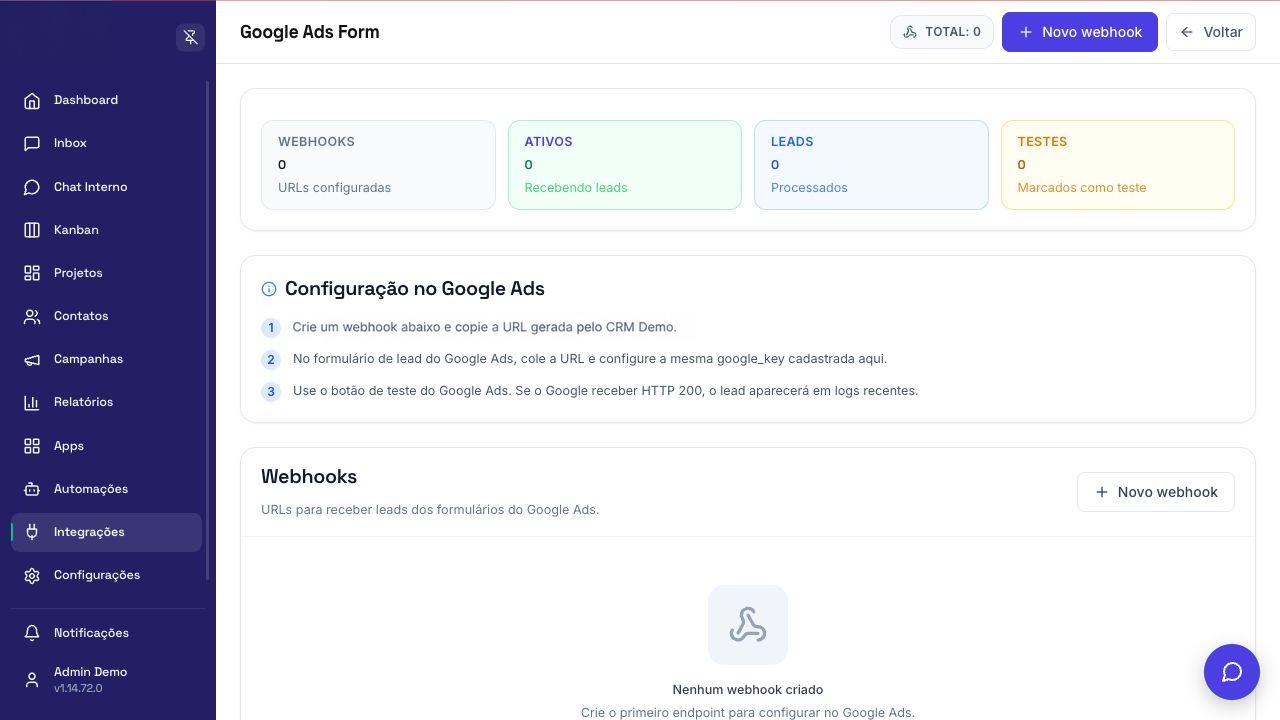
Receba no CRM os leads enviados pelos formulários dos anúncios do Google. Cada lead vira contato com a origem e a etiqueta escolhidas e dispara o gatilho de workflow Lead de anúncio recebido.
Tenha acesso administrativo ao sistema externo, credenciais próprias da empresa e uma amostra controlada para teste. Nunca copie chaves para conversas ou prints.
Nome, e-mail, telefone e demais respostas do formulário viram dados do contato. O lead_id evita duplicidade.
A origem escolhida fica registrada no contato e a etiqueta automática é aplicada.
O gatilho Lead de anúncio recebido traz nome, e-mail, telefone, empresa, cargo, campanha, formulário e respostas. No Google, o filtro disponível é por plataforma.
Use um registro reconhecível, sem dados sensíveis, e faça apenas uma execução. Confirme o resultado no sistema de origem e no CRM antes de liberar automações em produção.
Revise URL, credencial, ambiente e permissões.
Confira evento, webhook, assinatura e o histórico de logs.
Refaça o mapeamento usando um payload real de teste.
Defina telefone, e-mail ou ID externo como chave consistente.
Sim. Use sandbox quando existir ou um único registro controlado, sem ativar disparos em massa.
Tokens permitem acesso à conta externa. O tutorial usa telas reais, mas sempre sem segredos.
O teste deve confirmar a conexão e o primeiro registro deve aparecer no destino esperado, sem duplicidade.
Sim. Desative a integração e, se necessário, revogue também a credencial no sistema externo.