Guia completo de Formulários Interativos
Crie experiências de uma pergunta por vez, aplique caminhos condicionais e envie cada resposta ao CRM, funil, workflow, webhook ou e-mail.
Da escolha do modelo à análise das respostas
As imagens são capturas reais do sistema. Marca, endereço de acesso e credenciais ficaram fora dos enquadramentos.
Acompanhe formulários, visitas e conversão
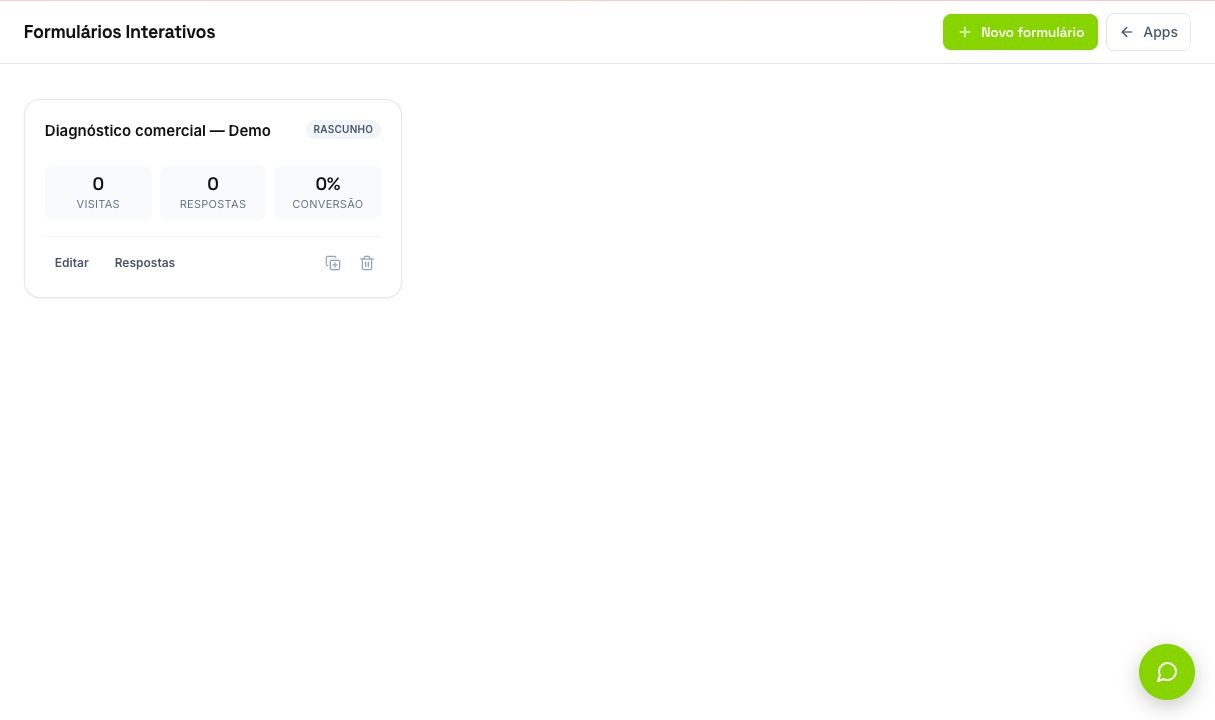
O painel reúne status, acessos, respostas, taxa de conversão e atalhos para editar, duplicar ou consultar os resultados.
Para que serve
Formulários Interativos apresenta uma pergunta por tela, reduz distrações e permite adaptar a próxima etapa conforme cada resposta. É indicado para captura de leads, qualificação, diagnóstico, orçamento, cadastro, quiz e pesquisa de satisfação.
Criar e estruturar o formulário
Clique em Novo formulário, informe um nome e escolha Captura de lead, Quiz com pontuação, Pesquisa de satisfação ou Em branco. Os modelos são pontos de partida: tudo pode ser alterado.
Estrutura do editor
- Boas-vindas: título, explicação e botão de início.
- Perguntas: arraste para reordenar, duplique ou exclua.
- Telas finais: crie encerramentos diferentes e escolha o padrão.
- Pré-visualização: alterne entre computador e celular.
- Desfazer e refazer: use os botões ou atalhos indicados no topo.
Em cada pergunta, defina título, descrição, obrigatoriedade, opções, limites, texto do botão e imagem. O campo Destino desta resposta mapeia a resposta para nome, telefone, e-mail, empresa, documento, endereço, segmento ou campos de qualificação do contato.
Tipos de pergunta
Lógica condicional e variáveis
Na aba Lógica, selecione uma pergunta e adicione regras. Cada regra combina condições e ações.
Mostre uma variável em perguntas e finais usando {{var:nome}}. Teste notas altas, baixas, respostas vazias e todas as alternativas antes de publicar.
Design, responsividade e idioma
Escolha um estilo pronto ou personalize cor principal, fundo, texto, botão, fonte e alinhamento. Também é possível informar URLs de logo e imagem de fundo e mostrar ou ocultar a barra de progresso.
Selecione o idioma público PT, EN, ES ou IT. Essa escolha traduz botões, avisos de erro e textos automáticos para quem responde. Revise os textos escritos por você, pois eles permanecem como foram cadastrados.
Destinos dos dados
Toda resposta vira uma linha no próprio aplicativo; respostas parciais podem indicar onde a pessoa desistiu. Além disso, você pode combinar vários destinos.
Sem identificadores consistentes, o CRM pode não reconhecer corretamente uma pessoa que já existe.
Testar, publicar e compartilhar
- Use Testar para responder em modo seguro; nada é gravado.
- Confira computador, celular, obrigatoriedade, lógica, finais e integrações.
- Clique em Publicar ou altere a situação para Publicado.
- Copie o link direto, o iframe ou o código do botão.
- Acrescente parâmetros como UTM ou origem; eles ficam salvos com a resposta.
Respostas, abandono e exportação
No painel, clique em Respostas. Os indicadores mostram visitas, pessoas que iniciaram, conclusões e conversão. O bloco “Onde as pessoas param” ajuda a encontrar perguntas que causam abandono.
Filtre somente concluídas, abra os detalhes quando houver respostas e exporte em CSV ou Excel. Use visitas altas com poucas iniciações para revisar a abertura; muitas desistências em uma pergunta indicam texto confuso, excesso de esforço ou campo sensível.
Boas práticas
- Explique o benefício e o tempo estimado na tela inicial.
- Peça primeiro informações fáceis; deixe perguntas sensíveis para depois.
- Use títulos curtos, uma ideia por tela e poucas alternativas.
- Marque como obrigatórias somente respostas realmente necessárias.
- Crie finais específicos para perfis diferentes.
- Teste todos os caminhos e destinos antes de divulgar.
- Use parâmetros de origem para comparar campanhas.
- Revise abandono e conversão regularmente.