Guia completo de Calendly
Receba eventos do Calendly pelo webhook oficial e envie lembretes automáticos antes das reuniões.
Tour visual na empresa Demo
Da conexão ao uso diário
As telas abaixo são reais do sistema e não expõem credenciais.
1 Abrir configuração
Configure Calendly
Preencha somente os dados da própria empresa e faça um teste controlado.
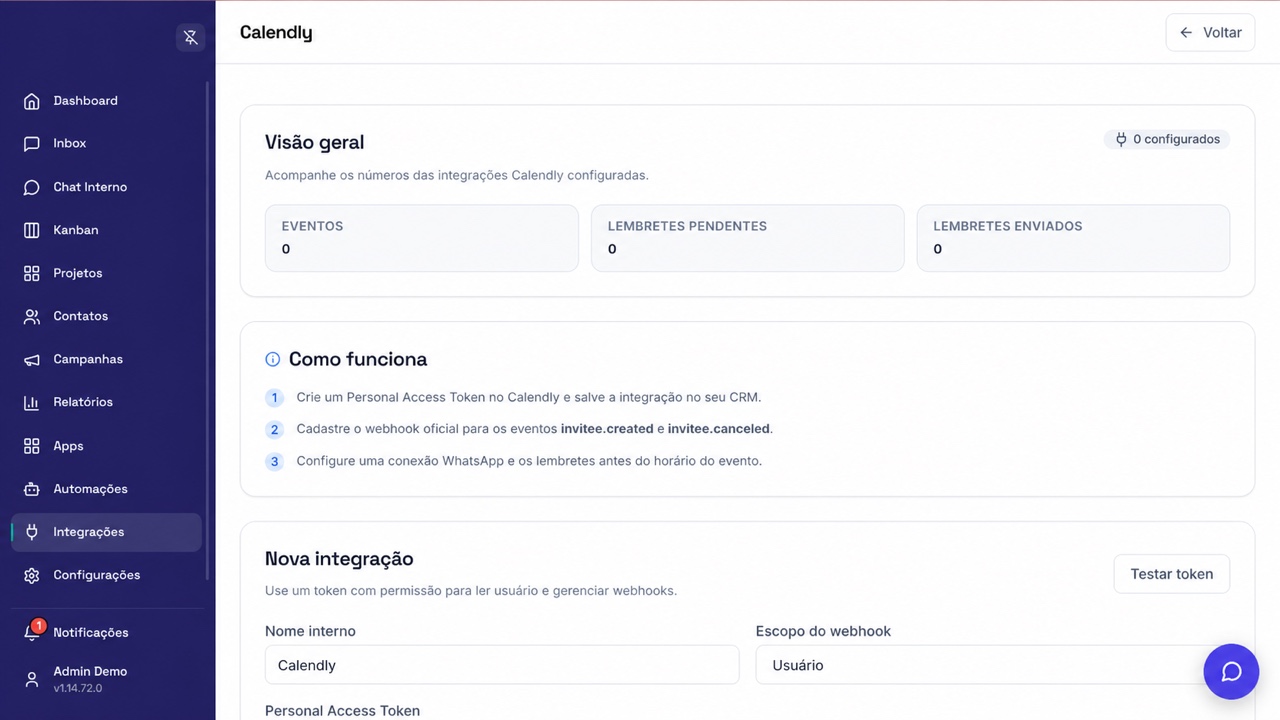
Etapa 1 de 2
01PrepareSepare conta e permissões.
02ConfigurePreencha e teste a conexão.
03ValideUse um evento demonstrativo.
04AcompanheConfira agenda, logs e mensagens.
O que esta integração faz
| Integração | Calendly |
| Categoria | Agendamento por webhook |
| Configuração | Individual por empresa e acessível em Integrações. |
| Uso final | Agenda, Contatos, WhatsApp ou sistema externo conforme o fluxo. |
Receba eventos do Calendly pelo webhook oficial e envie lembretes automáticos antes das reuniões.
Antes de configurar
- Conta Calendly com Personal Access Token.
- Permissão para ler usuário e gerenciar webhooks.
- Conexão WhatsApp ativa.
- Organização ou usuário que será acompanhado definido.
O token do Calendly é uma credencial privada. Nunca o coloque em mensagens, prints ou campos de template.
Passo a passo completo
- Gere um Personal Access Token no Calendly.
- Informe nome interno, escopo e token no CRM.
- Clique em Testar token.
- Selecione a conexão WhatsApp.
- Mantenha a opção de cadastrar o webhook ao salvar.
- Configure lembretes como 24h, 1h e 15 minutos antes.
- Agende e cancele uma reunião teste para validar os dois eventos.
Teste recomendado
Use um evento, paciente ou contato demonstrativo, confirme todo o caminho e só depois ative para a operação real.
Campos e elementos importantes
| Nome interno | Identifica a agenda dentro do CRM. |
| Escopo | Usuário acompanha uma pessoa; Organização acompanha a conta permitida. |
| Personal Access Token | Credencial privada usada para consultar o Calendly e criar o webhook. |
| Conexão WhatsApp | Canal responsável pelos lembretes. |
| Webhook oficial | Assina invitee.created e invitee.canceled. |
Como o fluxo funciona
| invitee.created | Registra o evento e programa os lembretes. |
| invitee.canceled | Cancela o evento e os disparos pendentes. |
| Lembretes | Usam nome, reunião, horário e link de videoconferência. |
| Indicadores | Exibem eventos e lembretes pendentes ou enviados. |
Uma conexão salva não basta: valide permissões, evento teste, destino na Agenda e qualquer mensagem automática envolvida.
Diagnóstico rápido
| Token inválido | Gere outro token e confirme as permissões. |
| Webhook não cadastra | Teste o token e confira o escopo selecionado. |
| Evento não aparece | Verifique se o webhook continua ativo no Calendly. |
| WhatsApp não envia | Confira conexão, telefone do convidado e lembretes habilitados. |
Checklist antes de ativar
- Use somente credenciais e contas da empresa.
- Nunca compartilhe tokens, senhas ou URLs privadas.
- Revise fuso horário, agenda e responsável padrão.
- Use o modo de teste sem gravação quando disponível.
- Valide um único evento do início ao fim.
- Confira logs, contatos, Agenda e mensagens antes de liberar.
Dúvidas frequentes
Qual escopo escolher?
Usuário para uma agenda individual; Organização quando a conta e o plano permitem.
Posso usar vários tokens?
Sim, em integrações separadas.
O CRM altera a reunião no Calendly?
Este fluxo recebe criação e cancelamento pelo webhook.
O link da reunião entra na mensagem?
Sim, use a variável disponível no template de lembrete.
O suporte precisa da minha credencial?
Não envie credenciais. Compartilhe somente a mensagem de erro, horário do teste e prints sem dados sensíveis.