Guia completo de Webmotors
Prepare a integração de estoque com a Webmotors: hoje o CRM guarda as credenciais e confirma a autenticação; a publicação aguarda a homologação da Webmotors.
Da configuração ao item marcado
As telas abaixo são reais da empresa Demo; nenhuma integração externa foi ativada.
Configure a integração com segurança
Confira modo, vertical, dados do anunciante e requisitos antes de ativar.
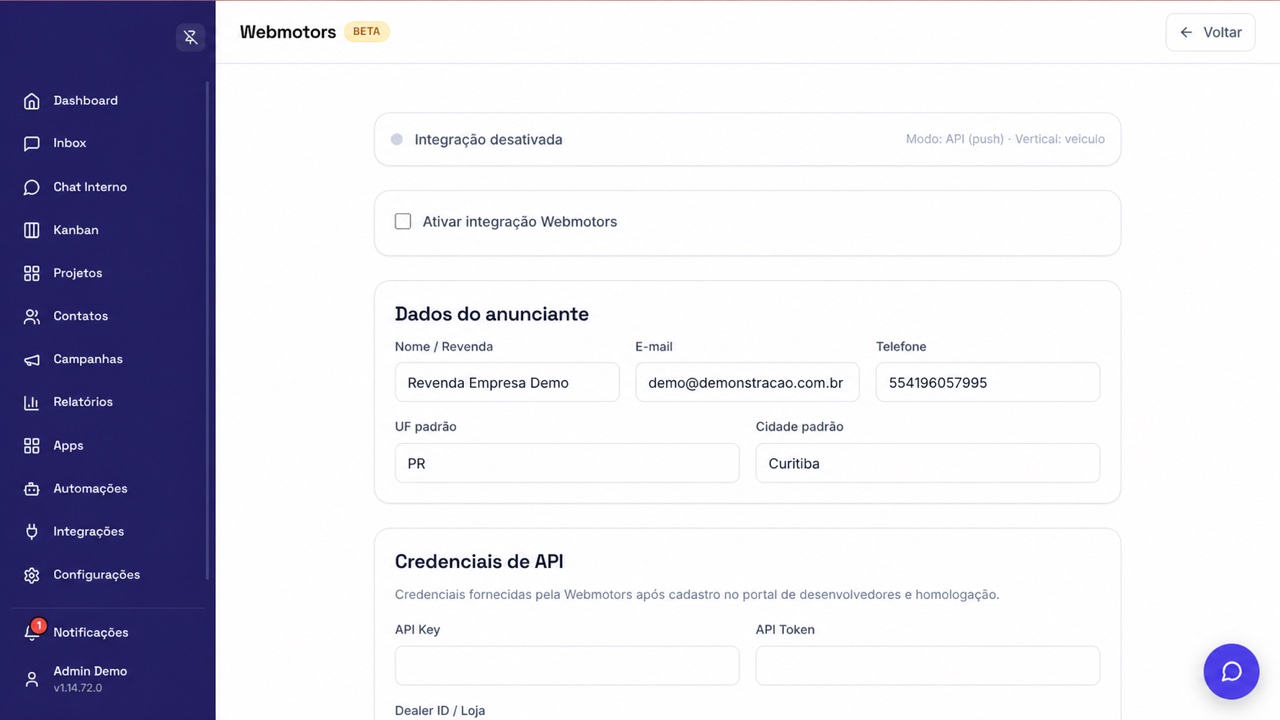
O que esta integração faz
| Portal | Webmotors |
| Modo | API Sensedia |
| Catálogo | Veículos |
| Origem dos dados | Produtos/Serviços do CRM marcados para este portal. |
Antes de configurar
- Cadastro no portal de desenvolvedores da Webmotors.
- Usuário de integração (API Key), senha (API Token) e Dealer ID fornecidos pela Webmotors.
- Veículos completos e marcados para Webmotors no app Veículos.
Passo a passo completo
- No app Veículos, use Selecionar portais para este veículo e marque Webmotors.
- Informe dados da revenda e localização padrão.
- Preencha API Key (usuário de integração), API Token (senha) e Dealer ID e salve. A tela não tem botão de validar.
- Clique em Publicar em um veículo: o CRM apenas autentica na Webmotors e registra a mensagem de que aguarda o endpoint de homologação.
- Quando a Webmotors liberar o endpoint definitivo, faça um piloto antes de qualquer envio em lote.
O veículo “SUV Touring 2024 — Demo” está marcado para este portal e aparece na lista de publicação.
Campos que merecem atenção
| Credenciais | API Key (usuário de integração), API Token (senha) e Dealer ID. |
| Homologação | Endpoint e formato definidos pela Webmotors. |
| Estoque | Marca, modelo, versão, ano, km, preço e fotos. |
| Revenda | Nome, telefone, e-mail e localização. |
| Acompanhamento | Status e mensagem registrados após cada tentativa. |
Como a publicação acontece
No estágio atual, o CRM só confirma a autenticação e registra que aguarda o endpoint de homologação; nenhum anúncio é publicado ainda. A publicação efetiva depende de a Webmotors liberar o endpoint da revenda.
| Feed XML | O portal busca periodicamente a URL. Alterações aparecem na próxima leitura. |
| API | O CRM envia o item quando você publica e registra o retorno. |
| Moderação | Recebido pelo portal não significa aprovado; regras comerciais e de conteúdo continuam válidas. |
Entenda os status
| Pendente | Item marcado, ainda sem confirmação final do portal. |
| Publicado | A API aceitou o envio; o portal ainda pode moderar. |
| Erro | Abra a mensagem e revise credenciais, contrato, campos e imagens. |
| Integração desativada | Nenhum envio automático deve ser iniciado. |
Checklist antes de ativar
- Confirme contrato, plano e homologação diretamente com o portal.
- Revise anunciante, telefone, e-mail, UF e cidade.
- Complete todos os campos do item e confira as fotos.
- Mantenha apenas um item piloto marcado no primeiro teste.
- Valide o retorno e a aparência no portal.
- Somente depois amplie para o restante do catálogo.
Dúvidas frequentes
Por que aparece aguardando homologação?
Porque as credenciais podem autenticar antes de o endpoint de estoque ser liberado.
Posso usar credenciais do painel comum?
Use somente as credenciais específicas de integração fornecidas pela Webmotors/Sensedia.
Quando usar Publicar todos?
Somente após um veículo piloto concluir o fluxo definitivo sem erro.
O CRM garante que o anúncio será aprovado?
Não. O CRM prepara e entrega os dados; aprovação, moderação, prazo e regras comerciais pertencem ao portal.
Posso usar credenciais de demonstração?
Não. Credenciais precisam pertencer à conta ou revenda contratante e ser fornecidas pelo portal.