TutoriaisIntegrações BlingVoltar ao sistema ↗

Todos os tutoriais

ERP, Dados & Sistemas

Guia completo de Bling

Conecte a conta Bling da empresa e importe clientes, produtos e pedidos; pedidos do Bling podem disparar fluxos de chatbot.

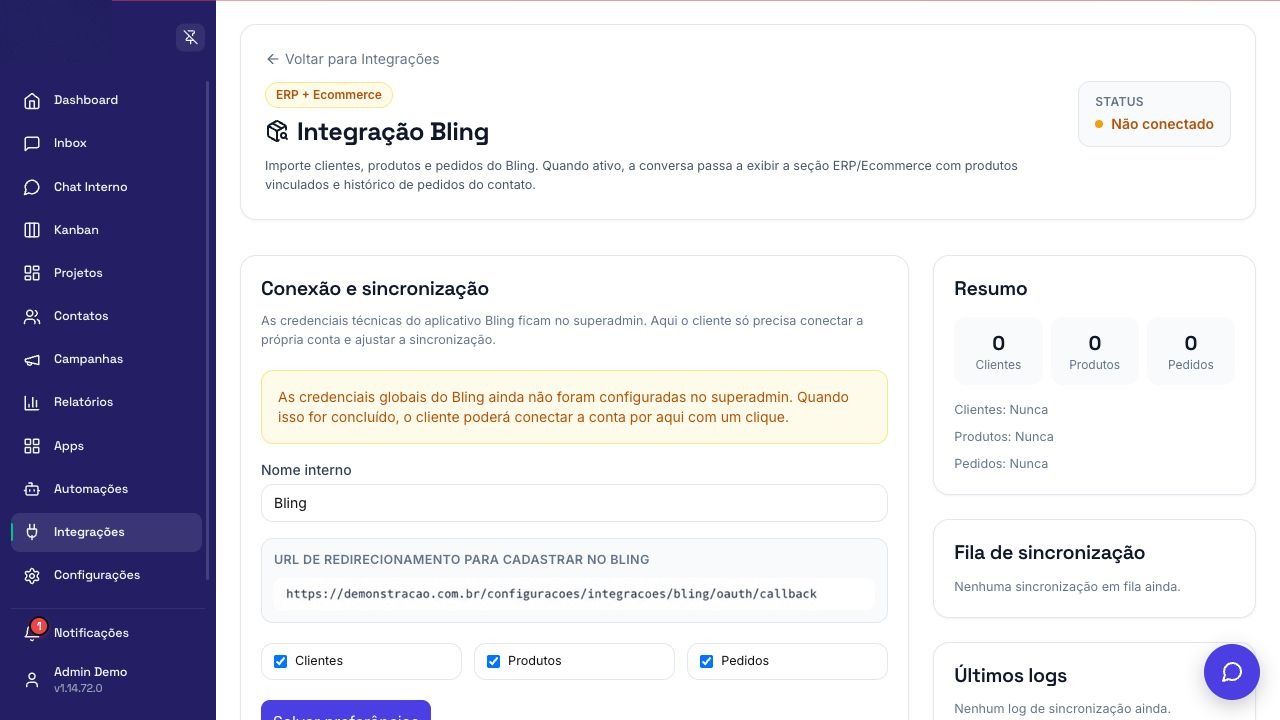
Telas reais da empresa Demo

Reconheça a integração antes de configurar

Os prints não exibem tokens, senhas ou dados de clientes.
1

Abra a configuração

Revise os campos exigidos antes de inserir credenciais.

Abrir integração
Tela de configuração de Bling
Configuração na empresa Demo
Etapa 1 de 2

O que esta integração faz

Conecta a conta Bling da sua empresa ao CRM. Clientes, produtos e pedidos são importados em segundo plano e aparecem na conversa do contato. Com o webhook de pedidos, cada pedido novo ou atualizado no Bling pode iniciar um fluxo de chatbot no WhatsApp.

Antes de começar

Você só precisa do usuário do Bling da empresa com permissão para autorizar aplicativos. O aplicativo técnico do Bling já é configurado pela plataforma: não é preciso criar aplicativo, Client ID ou Client Secret.

Passo a passo completo

  1. Abra a integração. Em Integrações, abra o card Bling.
  2. Conecte a conta. Clique em Conectar conta Bling, entre com o usuário do Bling da empresa e autorize o acesso. Você volta ao CRM com o status conectado.
  3. Teste. Clique em Testar conexão e confira o status.
  4. Ajuste e salve. Revise as preferências de sincronização e clique em Salvar preferências.
  5. Sincronize. Clique em Sincronizar tudo ou sincronize por tipo (clientes, produtos ou pedidos). A importação roda em segundo plano; acompanhe a Fila de sincronização e os Últimos logs.
  6. Automação por pedido (opcional). Na seção Webhook — Automação por evento, copie a URL mostrada e cadastre-a no Bling no recurso Pedido de Venda, ações de criação e atualização. Escolha o fluxo de chatbot para carrinho/orçamento, para pedido em aberto e para pedido concluído, a conexão WhatsApp (opcional) e clique em Salvar webhook.
  7. Confira. Abra uma conversa de um cliente importado e veja os dados do Bling no painel do contato. A lista Clientes importados do Bling permite filtrar, aplicar etiquetas e exportar.

Dados e resultado

O que é importado

Clientes, produtos e pedidos da conta Bling conectada.

Onde aparece

No painel do contato durante o atendimento e na lista Clientes importados do Bling.

Automação

Com o webhook, o pedido é classificado como carrinho/orçamento, em aberto ou concluído e inicia o fluxo de chatbot escolhido para essa situação.

Teste recomendado

Use um registro reconhecível, sem dados sensíveis, e faça apenas uma execução. Confirme o resultado no sistema de origem e no CRM antes de liberar automações em produção.

Se algo não funcionar

Não conecta

Revise URL, credencial, ambiente e permissões.

Não recebe dados

Confira evento, webhook, assinatura e o histórico de logs.

Dados incompletos

Refaça o mapeamento usando um payload real de teste.

Duplicidade

Defina telefone, e-mail ou ID externo como chave consistente.

Principais dúvidas

Preciso criar um aplicativo no Bling?

Não. O aplicativo já é da plataforma; basta clicar em Conectar conta Bling e autorizar.

A importação trava o CRM?

Não. Ela roda em segundo plano e o andamento aparece na fila e nos logs.

O webhook é obrigatório?

Não. Ele só é necessário para disparar fluxos de chatbot quando um pedido é criado ou atualizado.

Como desconecto?

Clique em Desconectar na integração. Se quiser, revogue também o acesso no Bling.