Guia completo de Chaves na Mão
Disponibilize os imóveis do catálogo ao Chaves na Mão por um feed XML atualizado automaticamente.
Da configuração ao item marcado
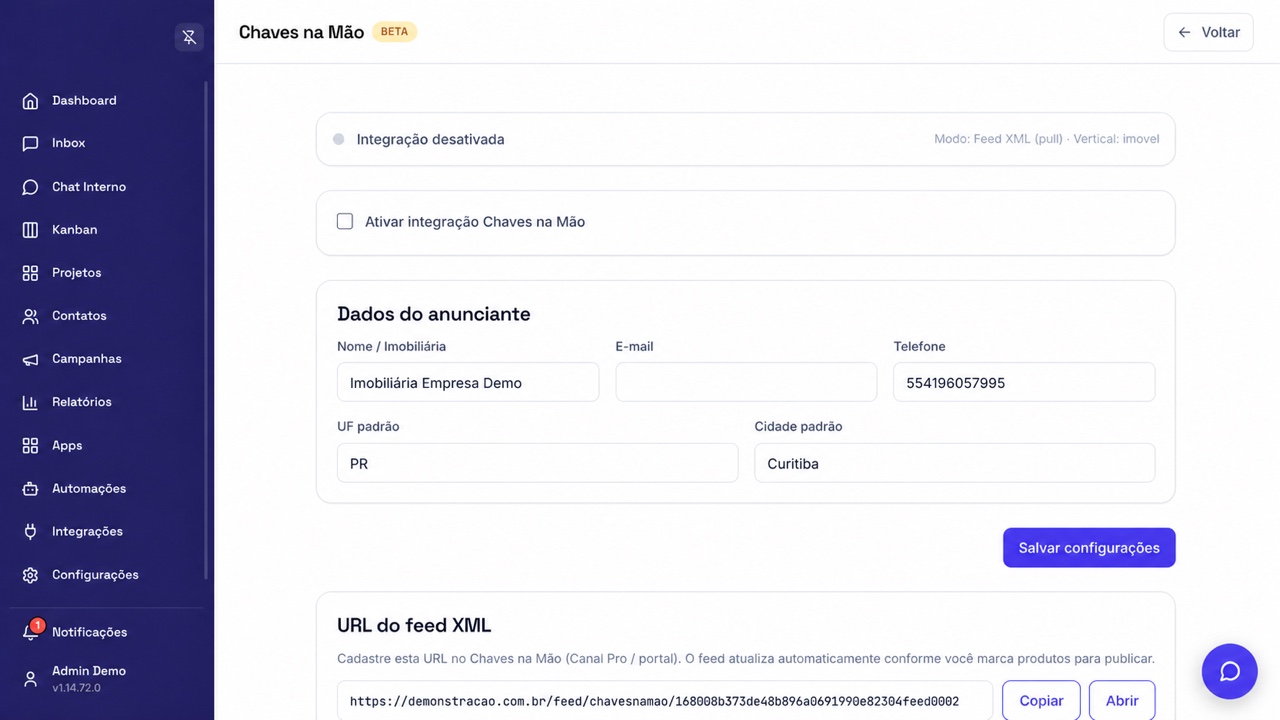
As telas abaixo são reais da empresa Demo; nenhuma integração externa foi ativada.
Configure a integração com segurança
Confira modo, vertical, dados do anunciante e requisitos antes de ativar.
O que esta integração faz
| Portal | Chaves na Mão |
| Modo | Feed XML |
| Catálogo | Imóveis |
| Origem dos dados | Produtos/Serviços do CRM marcados para este portal. |
Antes de configurar
- Plano ou acordo ativo com o Chaves na Mão.
- Imóveis cadastrados no app Imóveis.
- Dados completos da imobiliária e do imóvel.
- Imóveis marcados para Chaves na Mão em Portais deste imóvel.
Passo a passo completo
- Abra a integração, preencha os dados da imobiliária, UF e cidade padrão.
- Marque Ativar integração e salve.
- Copie a URL do feed.
- Envie a URL para atendimento@chavesnamao.com.br junto com nome e CNPJ/CPF do responsável.
- No app Imóveis, abra cada imóvel, vá em Portais deste imóvel, marque Chaves na Mão e clique em Salvar seleção de portais. Só imóveis ativos entram no feed.
- Acompanhe a homologação e corrija eventuais campos solicitados.
O imóvel “Apartamento Vista Parque — Demo” está marcado para este portal e aparece na lista de publicação.
Campos que merecem atenção
| Identificação | Título claro, descrição e código interno. |
| Negociação | Venda ou aluguel e respectivo preço. |
| Localização | UF, cidade, bairro, endereço, número e CEP. |
| Características | Tipo, áreas, dormitórios, suítes, banheiros e vagas. |
| Fotos | URLs públicas; a primeira foto é tratada como principal. |
Como a publicação acontece
O portal consulta o feed. Cada imóvel marcado aparece dentro de Carga > Imóveis com dados, localização, valores e fotos.
| Feed XML | O portal busca periodicamente a URL. Alterações aparecem na próxima leitura. |
| API | O CRM envia o item quando você publica e registra o retorno. |
| Moderação | Recebido pelo portal não significa aprovado; regras comerciais e de conteúdo continuam válidas. |
Entenda os status
| Pendente | Item marcado, ainda sem confirmação final do portal. |
| Publicado | A API aceitou o envio; o portal ainda pode moderar. |
| Erro | Abra a mensagem e revise credenciais, contrato, campos e imagens. |
| Integração desativada | Nenhum envio automático deve ser iniciado. |
Checklist antes de ativar
- Confirme contrato, plano e homologação diretamente com o portal.
- Revise anunciante, telefone, e-mail, UF e cidade.
- Complete todos os campos do item e confira as fotos.
- Mantenha apenas um item piloto marcado no primeiro teste.
- Valide o retorno e a aparência no portal.
- Somente depois amplie para o restante do catálogo.
Dúvidas frequentes
Para onde envio a URL?
Para o canal de atendimento informado pelo Chaves na Mão, junto com a identificação do responsável.
Alterei o imóvel. Preciso reenviar?
Não. A mesma URL passa a entregar os dados atualizados.
Por que o anúncio não aparece?
Confira integração ativa, marcação do imóvel, campos obrigatórios e a última leitura/moderação do portal.
O CRM garante que o anúncio será aprovado?
Não. O CRM prepara e entrega os dados; aprovação, moderação, prazo e regras comerciais pertencem ao portal.
Posso usar credenciais de demonstração?
Não. Credenciais precisam pertencer à conta ou revenda contratante e ser fornecidas pelo portal.