Guia completo de Google Agenda
Conecte uma conta Google e sincronize eventos entre o Google Calendar e a Agenda do CRM.
Tour visual na empresa Demo
Da conexão ao uso diário
As telas abaixo são reais do sistema e não expõem credenciais.
1 Abrir configuração
Configure Google Agenda
Preencha somente os dados da própria empresa e faça um teste controlado.
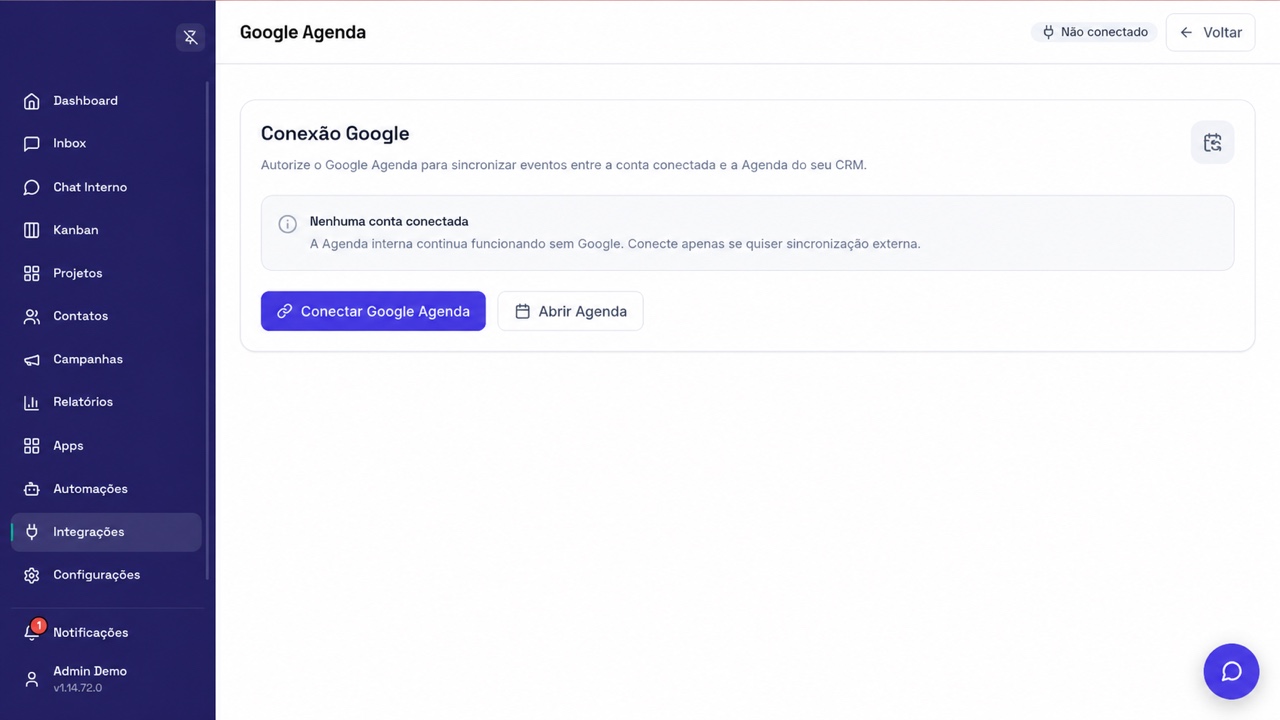
Etapa 1 de 2
01PrepareSepare conta e permissões.
02ConfigurePreencha e teste a conexão.
03ValideUse um evento demonstrativo.
04AcompanheConfira agenda, logs e mensagens.
O que esta integração faz
| Integração | Google Agenda |
| Categoria | Sincronização de calendário |
| Configuração | Individual por empresa e acessível em Integrações. |
| Uso final | Agenda, Contatos, WhatsApp ou sistema externo conforme o fluxo. |
Conecte uma conta Google e sincronize eventos entre o Google Calendar e a Agenda do CRM.
Antes de configurar
- Conta Google que será dona ou participante da agenda.
- Permissão para autorizar acesso ao Google Calendar.
- Aplicativo Google configurado pela plataforma.
- Agenda e fuso horário corretos na conta Google.
Conecte somente a conta profissional correta e revise as agendas adicionais antes de permitir seu uso pela equipe ou IA.
Passo a passo completo
- Abra Google Agenda em Integrações.
- Clique em Conectar Google Agenda.
- Escolha a conta e aceite as permissões solicitadas.
- Selecione a agenda principal e, quando disponível, agendas adicionais.
- Abra Calendário no CRM e crie um evento teste.
- Confirme a criação no Google Calendar.
- Altere ou exclua o teste e valide a sincronização.
Teste recomendado
Use um evento, paciente ou contato demonstrativo, confirme todo o caminho e só depois ative para a operação real.
Campos e elementos importantes
| Conta conectada | Conta Google autorizada para sincronização. |
| Agenda principal | Calendário padrão para novos eventos. |
| Multiagenda | Agendas adicionais que a plataforma e a IA podem consultar. |
| Sincronização | Indica se a conexão está ativa. |
| Fuso horário | Precisa coincidir para evitar horários deslocados. |
Como o fluxo funciona
| CRM → Google | Criações, alterações e exclusões podem refletir no Google. |
| Google → CRM | Eventos externos podem ser importados para a Agenda. |
| Agenda interna | Continua funcionando mesmo sem conexão Google. |
| IA e equipe | Usam as agendas autorizadas para consultar disponibilidade. |
Uma conexão salva não basta: valide permissões, evento teste, destino na Agenda e qualquer mensagem automática envolvida.
Diagnóstico rápido
| Não conectado | Refaça a autorização e confirme a conta escolhida. |
| Evento não sincroniza | Confira conexão ativa, agenda principal e permissões. |
| Horário diferente | Revise o fuso no Google e no CRM. |
| Agenda não aparece | Atualize a conexão e confirme acesso à agenda compartilhada. |
Checklist antes de ativar
- Use somente credenciais e contas da empresa.
- Nunca compartilhe tokens, senhas ou URLs privadas.
- Revise fuso horário, agenda e responsável padrão.
- Use o modo de teste sem gravação quando disponível.
- Valide um único evento do início ao fim.
- Confira logs, contatos, Agenda e mensagens antes de liberar.
Dúvidas frequentes
A Agenda funciona sem Google?
Sim. A integração é opcional.
Posso usar agendas compartilhadas?
Sim, quando a conta conectada possui permissão suficiente.
Excluir no CRM exclui no Google?
Quando o evento está sincronizado, a exclusão pode ser propagada.
Posso trocar de conta?
Sim, desconecte e autorize a conta correta.
O suporte precisa da minha credencial?
Não envie credenciais. Compartilhe somente a mensagem de erro, horário do teste e prints sem dados sensíveis.