Guia completo de Projetos
Organize entregas em quadros visuais, transforme demandas em cards e dê ao time clareza sobre responsável, prazo, prioridade e progresso.
Do planejamento à conclusão em quatro telas
Veja a estrutura do quadro, crie cards, acompanhe as colunas e use as informações para manter o projeto em movimento.
Comece pelo quadro do projeto
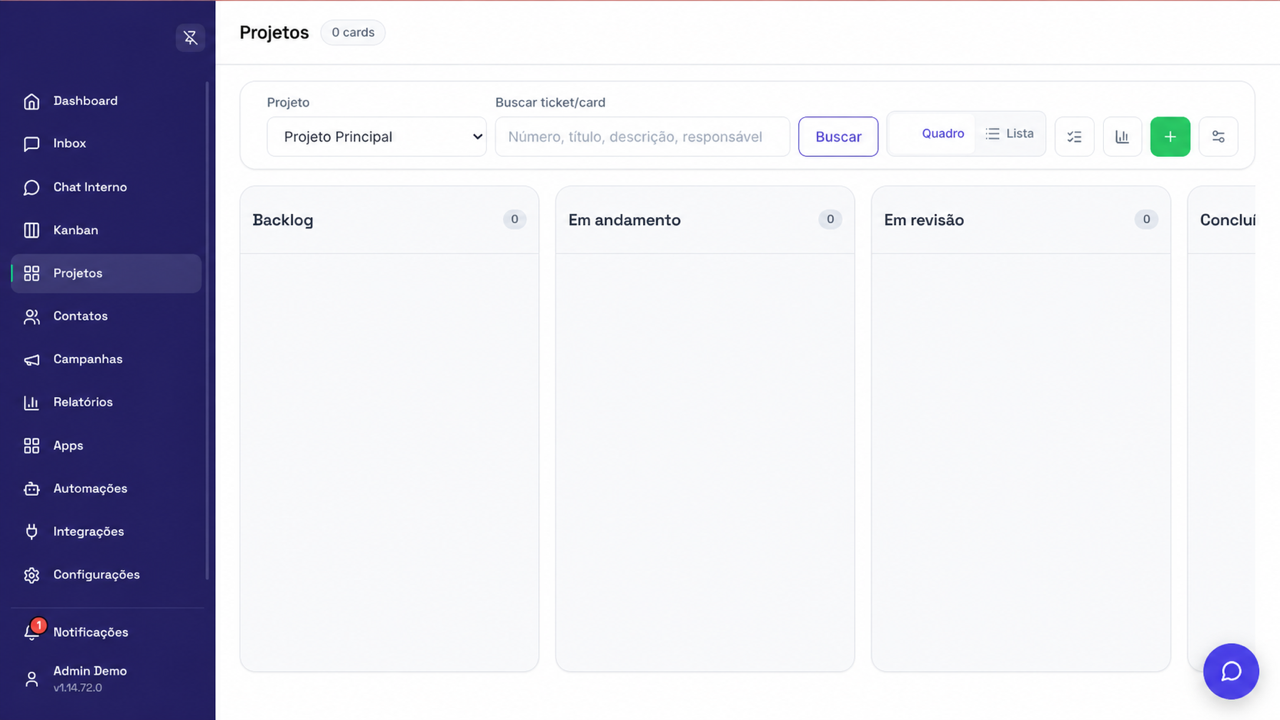
Selecione o projeto e veja as demandas distribuídas por etapa. Cada coluna representa um estado do fluxo, como Backlog, Em andamento, Em revisão e Concluído.
Estruture o quadro antes de cadastrar demandas
Use um quadro para cada operação, cliente ou time. Em Configurar colunas e IA, ajuste as etapas para refletir o processo real da equipe.
Backlog
Ideias, demandas aprovadas e itens ainda não iniciados.
Em andamento
Trabalho que já possui responsável e está sendo executado.
Em revisão
Entregas aguardando validação, aprovação ou correção.
Concluído
Itens finalizados que permanecem no histórico do projeto.
Crie cards completos e acionáveis
Prefira títulos orientados a resultado, como “Revisar página de campanha” em vez de apenas “Página”.
Responsáveis, visão de lista e métricas
Use busca para encontrar demandas por número, título, descrição ou responsável. Alterne entre Quadro e Lista conforme a reunião ou rotina. O atalho de Métricas consolida a leitura do quadro.
Responsabilidade explícita
Todo card ativo precisa ter uma próxima pessoa responsável.
Rituais de acompanhamento
Em reuniões, revise bloqueios, prioridades e itens parados por coluna.
Use link público quando precisar envolver o cliente
Ao criar o card, você pode gerar um link público. Quem receber esse link acompanha o andamento e comenta sem precisar acessar o CRM.
Boa prática: gere links apenas para cards adequados à visualização externa e mantenha o título e a descrição compreensíveis para quem não acompanha a operação internamente.