Guia completo de Clínica nas Nuvens
Importe pacientes e consultas da Clínica nas Nuvens para Contatos e Agenda e envie lembretes por modelos aprovados da API oficial.
Tour visual na empresa Demo
Da conexão ao uso diário
As telas abaixo são reais do sistema e não expõem credenciais.
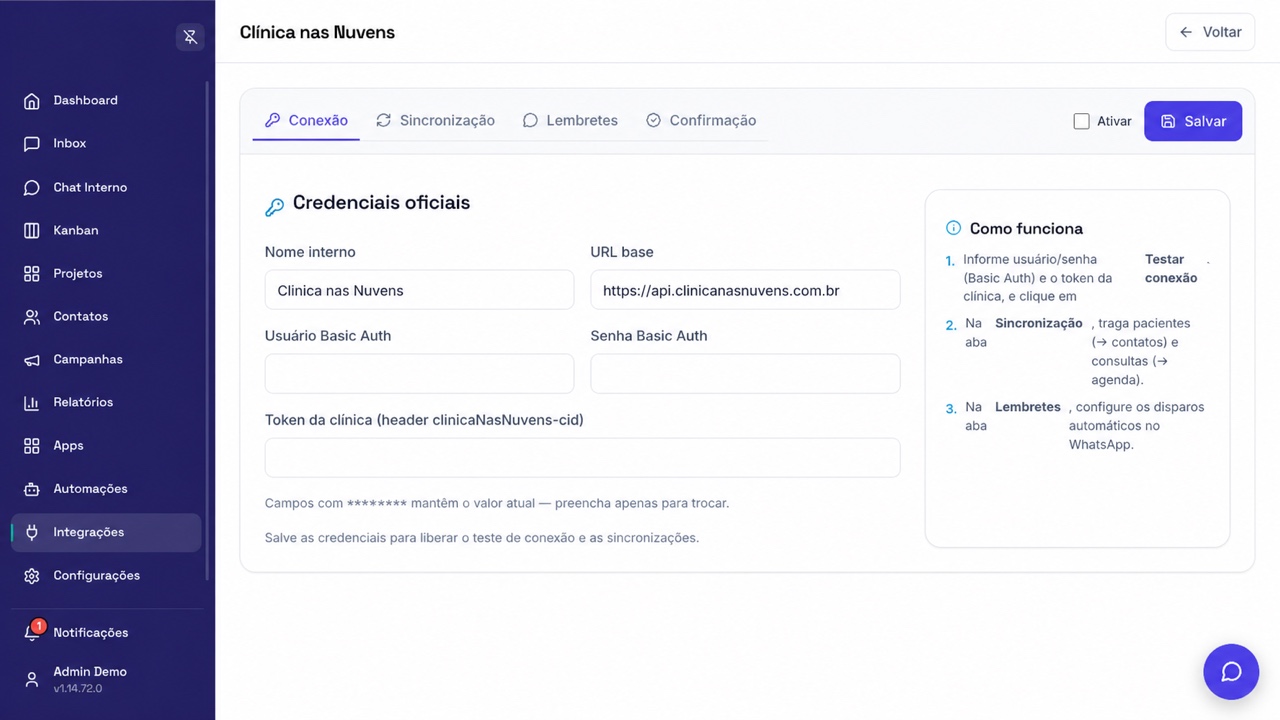
1 Abrir configuração
Configure Clínica nas Nuvens
Preencha somente os dados da própria empresa e faça um teste controlado.
Etapa 1 de 2
01PrepareSepare conta e permissões.
02ConfigurePreencha e teste a conexão.
03ValideUse um evento demonstrativo.
04AcompanheConfira agenda, logs e mensagens.
O que esta integração faz
| Integração | Clínica nas Nuvens |
| Categoria | API clínica |
| Configuração | Individual por empresa e acessível em Integrações. |
| Uso final | Agenda, Contatos, WhatsApp ou sistema externo conforme o fluxo. |
Importe pacientes e consultas da Clínica nas Nuvens para Contatos e Agenda e envie lembretes por modelos aprovados da API oficial.
Antes de configurar
- Usuário e senha da API.
- Token da clínica.
- URL base oficial.
- Conexão WhatsApp da API oficial, com modelos aprovados pela Meta, e responsável padrão da Agenda.
Faça o teste sem gravação antes de importar dados. Use credenciais exclusivas e respeite as regras de acesso a informações de pacientes.
Passo a passo completo
- Informe URL base, usuário, senha e token da clínica.
- Salve e teste a conexão.
- Execute o teste sem gravação.
- Sincronize pacientes e depois consultas.
- Defina o responsável padrão e a conexão da API oficial.
- Em Lembretes, escolha o horário e o modelo aprovado; as variáveis seguem a ordem nome, data, hora, profissional e local.
- Use os botões da tela para sincronizar, enviar lembretes e verificar respostas; hoje nada disso roda sozinho.
Teste recomendado
Use um evento, paciente ou contato demonstrativo, confirme todo o caminho e só depois ative para a operação real.
Campos e elementos importantes
| Usuário e senha da API | Credenciais fornecidas pela Clínica nas Nuvens. |
| Token da clínica | Identifica a unidade na API. |
| URL base | Endereço oficial da API. |
| Responsável padrão | Usuário vinculado aos eventos importados. |
| Modelo de mensagem | Modelo aprovado pela Meta usado no lembrete. |
Como o fluxo funciona
| Pacientes | São criados ou atualizados em Contatos. |
| Consultas | São registradas na Agenda do CRM. |
| Lembretes | Saem pelo modelo aprovado na conexão da API oficial, quando você usa o botão de envio. |
| Confirmações | São lidas quando você clica em Verificar respostas agora. |
Uma conexão salva não basta: valide permissões, evento teste, destino na Agenda e qualquer mensagem automática envolvida.
Diagnóstico rápido
| Acesso negado | Revise usuário, senha e token da clínica. |
| Consulta não entra | Confira período, paciente e responsável padrão. |
| Contato duplicado | Revise documento, telefone e identificador externo. |
| Lembrete não envia | Confirme a conexão da API oficial, o modelo aprovado e o telefone. |
Checklist antes de ativar
- Use somente credenciais e contas da empresa.
- Nunca compartilhe tokens, senhas ou URLs privadas.
- Revise fuso horário, agenda e responsável padrão.
- Use o modo de teste sem gravação quando disponível.
- Valide um único evento do início ao fim.
- Confira logs, contatos, Agenda e mensagens antes de liberar.
Dúvidas frequentes
Qual dado identifica a clínica?
O token da clínica informado na conexão.
Posso testar antes de importar?
Sim, use o teste sem gravação.
As consultas entram onde?
Na Agenda do CRM.
A integração roda sozinha?
Ainda não. Hoje a sincronização, o envio de lembretes e a leitura das confirmações acontecem quando você usa os botões da tela.
O suporte precisa da minha credencial?
Não envie credenciais. Compartilhe somente a mensagem de erro, horário do teste e prints sem dados sensíveis.