Guia completo do Resumo Executivo Diário
Receba no WhatsApp uma leitura objetiva da operação, com indicadores comerciais, atendimento, tarefas, propostas e alertas da inteligência artificial.
Da configuração ao acompanhamento dos envios
As imagens são capturas reais do sistema. A configuração Demo permanece desativada e nenhum WhatsApp foi enviado durante este tutorial.
Acesse pelas Configurações
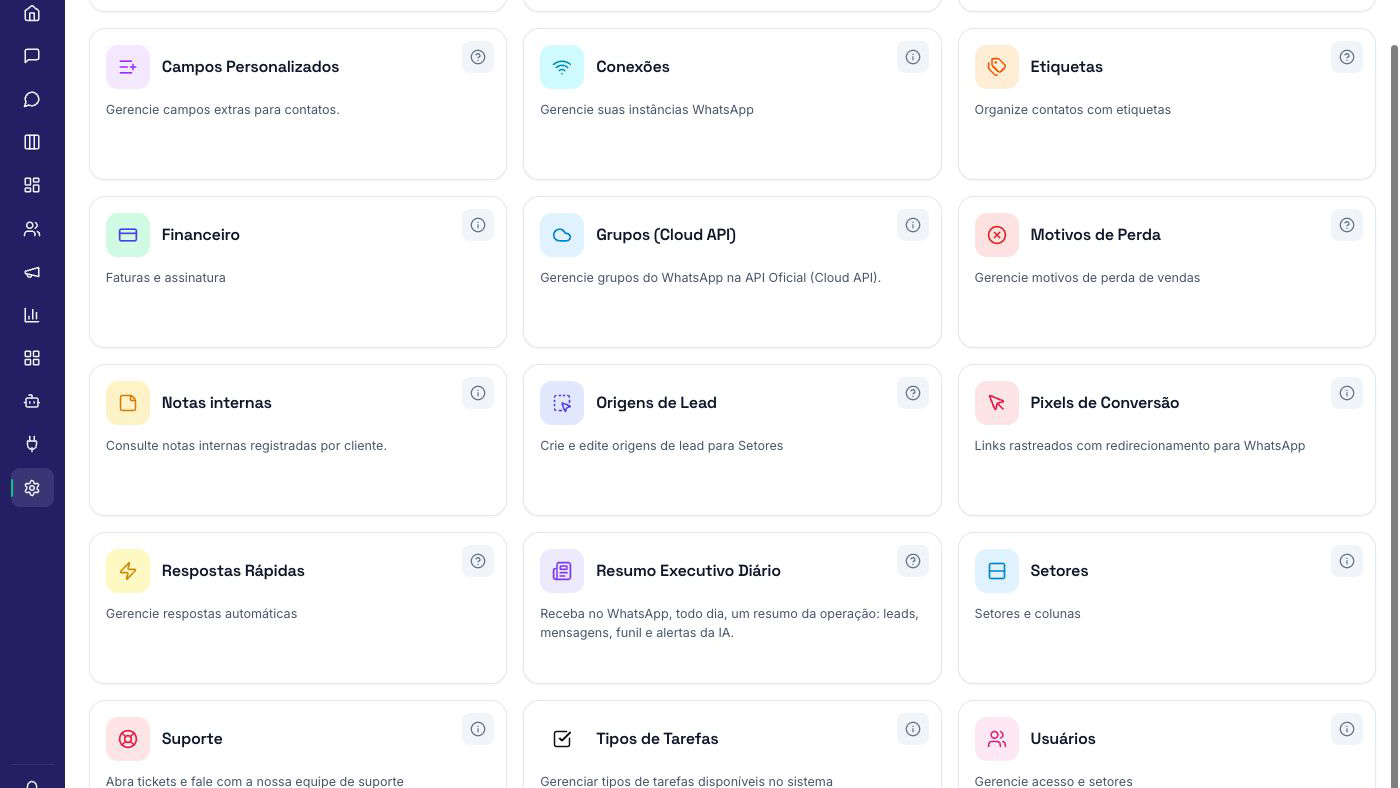
O card Resumo Executivo Diário fica na central de Configurações. O ícone de ajuda abre este guia em outra aba.
Como o resumo funciona
No horário configurado, o sistema consolida as 24 horas anteriores e envia uma mensagem aos destinatários cadastrados. O objetivo é oferecer ao dono ou gestor uma visão rápida da operação sem exigir acesso imediato ao painel.
Use a mensagem para identificar tendências e prioridades; abra os módulos correspondentes para investigar cada indicador.
Requisitos antes de ativar
- Uma conexão WhatsApp via QR Code com status conectado ou ativo.
- Pelo menos um destinatário com DDI, DDD e número.
- Horário e dias coerentes com a rotina do gestor.
- Indicadores selecionados de acordo com os módulos usados pela empresa.
A tela não lista conexões da API Oficial da Meta porque mensagens livres fora da janela de 24 horas não são permitidas nesse fluxo.
Conexão e destinatários
- Em Conexão que envia, escolha a instância QR Code responsável pelo disparo.
- Em Quem recebe, informe um destinatário por linha.
- Use Nome;DDI+DDD+número ou somente o número.
- Revise cuidadosamente todos os números antes de salvar.
Exemplo: Gestor Demo;554196057995. O nome ajuda a identificar o responsável, mas o número é o dado efetivamente usado para o envio.
O botão “Enviar teste agora” usa a configuração salva e envia imediatamente aos destinatários cadastrados.
Horário, dias e fuso
O horário segue o fuso America/Sao_Paulo. Marque os dias em que o resumo deve ser entregue. Para uma operação comercial comum, segunda a sexta às 8h oferece uma leitura do dia anterior antes do início da rotina.
- Para equipes que trabalham aos sábados, inclua o sábado.
- Evite horários em que a conexão costuma ficar offline.
- Lembre que o relatório cobre as 24 horas anteriores, não apenas o dia civil.
- Se mudar o horário, a janela analisada também se desloca.
O que significa cada indicador
Desmarcar uma seção apenas a remove da mensagem; não apaga nem altera os dados originais do sistema.
Salvar, testar e acompanhar
- Preencha todos os campos e clique em Salvar configurações.
- Confira se o status e os dados salvos estão corretos.
- Use Enviar teste agora somente depois de validar conexão e destinatários.
- Confira o recebimento no WhatsApp.
- Consulte Últimos envios para ver data, tipo, status e eventual erro.
O histórico diferencia envios de teste e agendados. Em caso de falha, revise primeiro o status da conexão, o formato do número e a disponibilidade do WhatsApp.
Boas práticas de gestão
- Envie somente a responsáveis que precisam acompanhar os indicadores.
- Comece com as seções essenciais e amplie conforme a rotina de análise.
- Revise a lista quando houver troca de gestor ou número.
- Não trate volume de mensagens isoladamente como produtividade ou qualidade.
- Use alertas de conversas paradas e Radar IA para priorizar ações no CRM.
- Monitore o histórico após mudanças na conexão ou nos destinatários.