Guia completo de Usuários e Permissões
Cadastre a equipe com segurança, defina responsabilidades e controle exatamente quais páginas, conexões, setores, horários e conversas cada pessoa pode acessar.
Do cadastro ao controle completo de acesso
As imagens são capturas reais do sistema com dados demonstrativos. E-mails de marca foram neutralizados somente nos prints; nenhuma conta ou convite adicional foi criado.
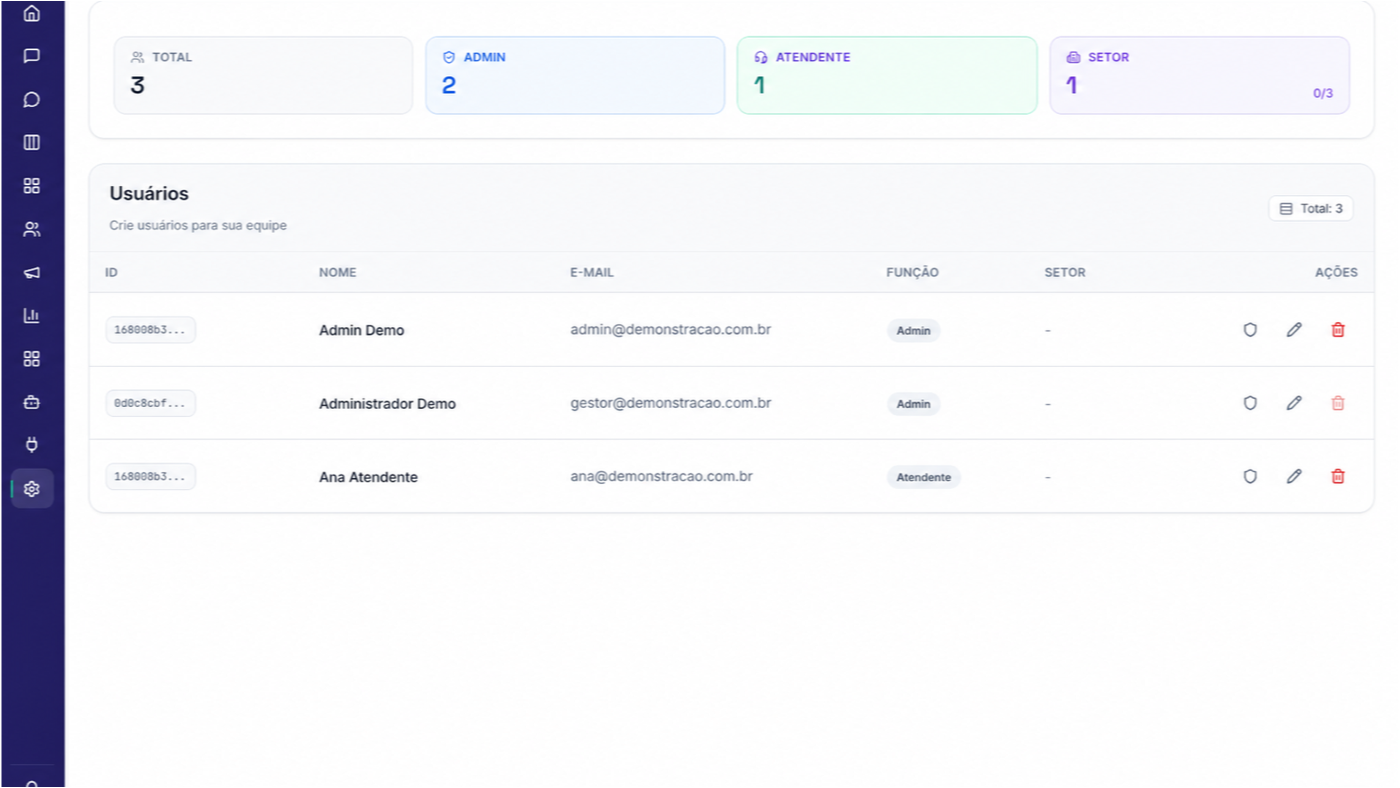
Conheça a equipe cadastrada
A tela mostra total, função, setor e ações. O escudo abre permissões; o lápis edita; a lixeira inicia a exclusão.
Como funciona a gestão de usuários
Cada pessoa deve ter uma conta individual. A conta reúne identidade, e-mail de acesso, senha, função e permissões operacionais. Isso permite distribuir atendimentos, atribuir tarefas e identificar ações nos registros e na auditoria.
Logins compartilhados impedem saber quem realizou cada ação e aumentam o risco de acesso indevido.
Admin ou Atendente?
A função é o ponto de partida. As permissões detalhadas refinam o que o usuário operacional consegue visualizar e executar.
Comece com o mínimo necessário e libere recursos adicionais somente quando houver uma necessidade real.
Criar um novo usuário
- Acesse Configurações → Usuários.
- Clique em Novo Usuário.
- Informe nome e e-mail exclusivos.
- Crie uma senha de 8 a 128 caracteres com maiúscula, minúscula, número e símbolo.
- Escolha Admin ou Atendente.
- Salve e revise imediatamente as permissões da nova conta.
A tela informa que um e-mail de convite será enviado automaticamente com os dados de acesso. Por isso, confira o endereço antes de salvar.
Não use e-mails de teste pertencentes a terceiros. Nos prints deste tutorial, o formulário foi preenchido, mas não foi salvo.
Editar, redefinir senha e excluir
O lápis abre os dados atuais para correção de nome, e-mail e função. No fluxo de edição, use a redefinição de senha somente quando necessário e entregue a nova credencial por um canal seguro.
- Revise permissões quando o colaborador muda de função.
- Remova acessos imediatamente em desligamentos.
- Não reatribua uma conta antiga para outra pessoa; crie uma identidade nova.
- A interface impede excluir o próprio usuário conectado.
- Antes de excluir, confira tarefas, conversas e responsabilidades atribuídas.
Permissões de páginas e ações
Na aba Páginas, o controle “Mostrar” define se o usuário vê o módulo. Algumas páginas têm ações adicionais, como excluir, exportar ou importar contatos.
Também existem permissões especiais para criar tarefas para todos e visualizar a agenda de todos. Desativadas, o usuário fica limitado à própria operação.
Horários, conexões e setores
- Escolha primeiro os setores corretos.
- Libere somente as conexões usadas nesses setores.
- Configure os horários de acordo com a escala real.
- Teste a distribuição com uma conversa Demo.
Níveis de visibilidade de conversas
Escolha o nível com base na responsabilidade. Supervisores podem precisar da visão ampla; atendentes normalmente trabalham com um escopo mais restrito.
Checklist de segurança e governança
- Uma conta por pessoa, sem senhas compartilhadas.
- Admins somente para responsáveis pela gestão.
- Permissões sensíveis liberadas por necessidade documentada.
- Setores e conexões revisados após mudanças de equipe.
- Acessos removidos imediatamente no desligamento.
- Revisão periódica de usuários e auditoria das ações.
- Teste com o próprio perfil do usuário antes de liberar a operação.