Guia completo de Grupos da API Oficial
Crie e administre grupos do WhatsApp pela Cloud API, controle entradas, participantes, convites e dados do grupo em um só lugar.
Da conexão oficial ao gerenciamento do grupo
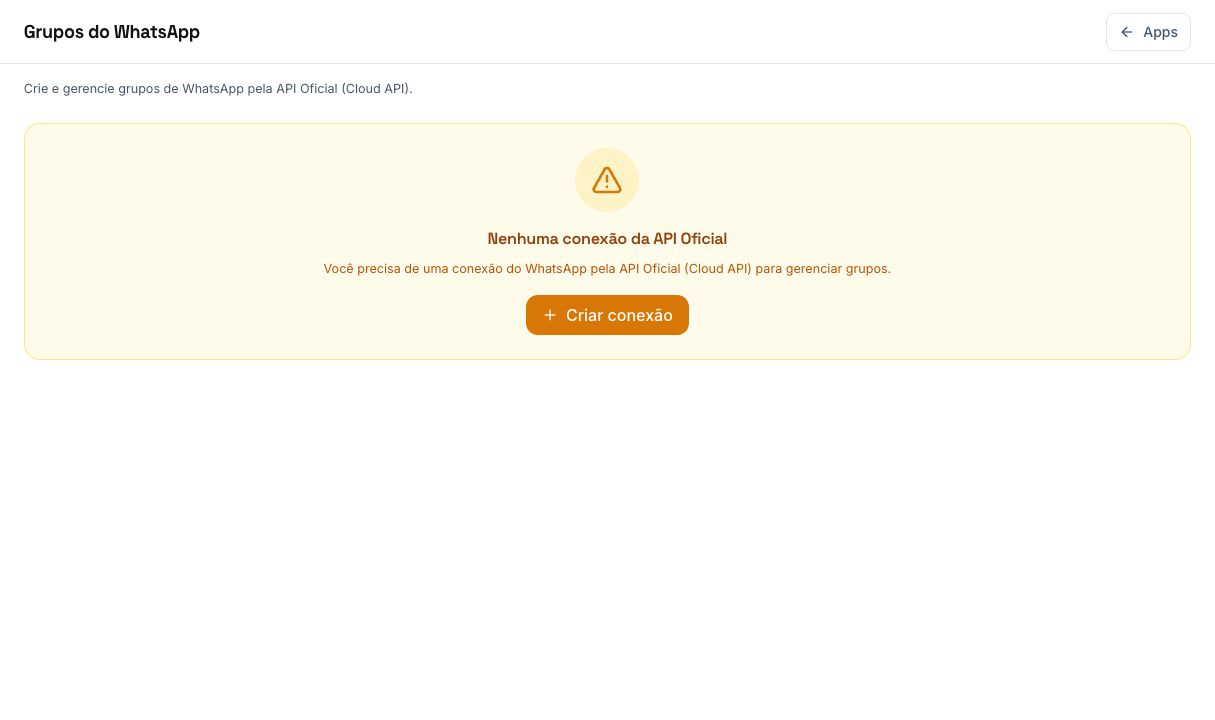
As imagens são capturas reais do sistema. A empresa Demo ainda não possui uma conexão Cloud API elegível, então o tour mostra exatamente a preparação necessária, sem inventar grupos ou credenciais.
Confirme se existe uma conexão da API Oficial
Ao abrir o módulo sem uma Cloud API elegível, o sistema informa o que falta e oferece acesso direto à central de conexões.
API Oficial ou grupos comuns?
Este aplicativo é específico para números conectados pela WhatsApp Cloud API. Ele conversa diretamente com os recursos oficiais da Meta e não é o mesmo módulo de Grupos e Comunidades usado por conexões via QR Code.
Pré-requisitos
- O módulo Grupos da API Oficial deve estar liberado no plano da empresa.
- O usuário precisa ter permissão para acessar a página de grupos Cloud API.
- Cadastre uma conexão do tipo WhatsApp Cloud API ou WhatsApp Cloud API (OAuth).
- A conexão precisa ter Phone Number ID e token válidos.
- A conta da Meta e o número precisam oferecer suporte a grupos.
Algumas conexões ou contas em coexistência podem não oferecer todos os recursos de grupos. Se a conexão aparece, mas as operações falham, confirme a disponibilidade na conta da Meta.
Primeiros passos
- Em Conexões, clique em Nova Conexão e conclua a configuração da API Oficial.
- Abra Apps → Grupos (Cloud API).
- Selecione a conexão desejada no cabeçalho.
- Clique em Atualizar para buscar os grupos disponíveis.
- Selecione um grupo na lista para abrir seus detalhes ou clique em Criar grupo.
A lista e os detalhes sempre pertencem à conexão selecionada. Se a empresa possui mais de um número oficial, confirme o número antes de criar, editar ou excluir.
Criar um grupo
Clique em Criar grupo e preencha os campos do modal.
Depois de criar, atualize a lista caso o novo grupo ainda não apareça. Evite clicar novamente enquanto a API processa a solicitação.
Gerenciar os detalhes
Ao selecionar um grupo, o painel apresenta identificador, data de criação, quantidade de participantes e modo de aprovação. Nome e descrição podem ser alterados no formulário de detalhes.
- Salvar alterações: envia o novo nome e a nova descrição para o WhatsApp.
- Atualizar lista: consulta novamente a API e sincroniza o que está na tela.
- Trocar de conexão: limpa a seleção atual e carrega os grupos do outro número.
- Excluir grupo: é uma ação sensível e pode ser irreversível; confira o grupo e a conexão antes de confirmar.
Link e envio de convites
Link de convite
Use Obter link para consultar o convite atual. O link pode ser copiado e distribuído nos canais autorizados. Redefinir link invalida o anterior; use quando ele foi compartilhado indevidamente ou precisa ser renovado.
Convite por template
Para enviar convites pela API Oficial, informe o nome de um template aprovado, o código do idioma e os destinatários. Digite um telefone por linha, com DDI e DDD, somente números.
Participantes e pedidos de entrada
Remover participantes
Informe os telefones que devem sair do grupo, um por linha, e confirme a remoção. Faça uma revisão antes de enviar porque a pessoa perde o acesso ao grupo.
Moderar pedidos
Quando o modo é Aprovação obrigatória, abra a área de pedidos, atualize a lista, marque uma ou mais solicitações e escolha Aprovar selecionados ou Rejeitar selecionados. Se não houver pedidos pendentes, o painel informa que a lista está vazia.
No modo Aprovação automática, normalmente não existe fila manual para analisar.
Segurança e boas práticas
- Conceda a permissão do módulo apenas a quem administra grupos.
- Não compartilhe token, Phone Number ID ou credenciais em prints e mensagens.
- Use templates aprovados e envie convites apenas a pessoas com consentimento.
- Prefira aprovação obrigatória em grupos restritos, pagos ou com dados sensíveis.
- Redefina o link quando ele sair do público esperado.
- Confira grupo, conexão e participantes antes de excluir ou remover.
- Registre regras claras na descrição e mantenha moderadores responsáveis.