Guia completo de Follow-up
Automatize retornos comerciais e operacionais com gatilhos, intervalos, mensagens e caminhos diferentes para quem responde ou não.
Do painel à condição de entrada
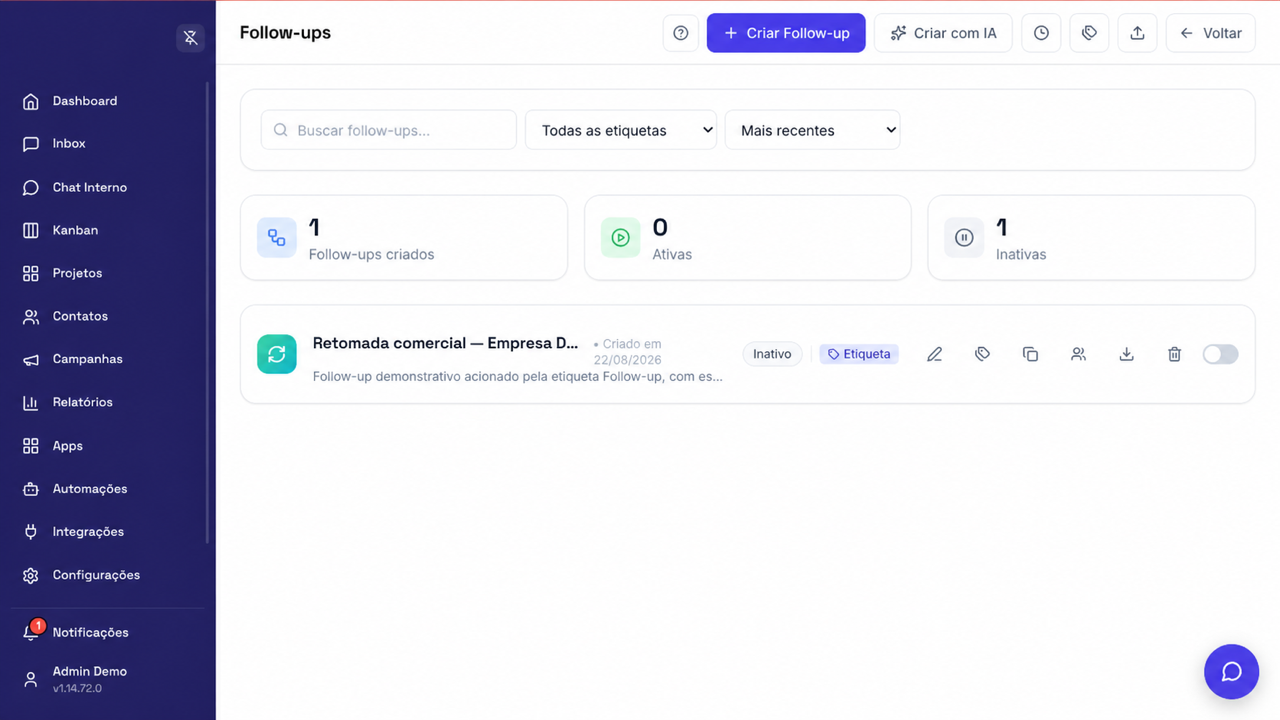
Veja telas reais da empresa Demo: a lista de follow-ups, a jornada completa e o gatilho que inicia o processo.
Encontre e controle seus follow-ups
O painel reúne busca, indicadores, gatilho, status, sessões e ações de cada fluxo.
O que é um Follow-up
É uma jornada automática que começa quando um contato recebe uma etiqueta ou entra em uma etapa configurada do Kanban.
- Envia retornos sem depender de lembretes manuais.
- Combina mensagens, mídias, esperas, condições e ações do CRM.
- Separa o caminho de quem respondeu e de quem permaneceu sem resposta.
- Mantém sessões para acompanhar cada contato dentro do fluxo.
Quando usar
| Proposta enviada | Retome a conversa depois do prazo de análise. |
| Lead sem resposta | Faça novas tentativas com intervalos e mensagens diferentes. |
| Onboarding | Envie orientações progressivas após o fechamento. |
| Pós-venda | Confirme satisfação, uso ou necessidade de suporte. |
| Documentos pendentes | Lembre o contato e encerre quando ele responder. |
Escolha o gatilho correto
| Etiqueta | Começa quando a etiqueta selecionada é vinculada ao contato. |
| Kanban | Começa quando o negócio entra na etapa escolhida, como “Proposta enviada”. |
| Conexão | Define por qual conexão as mensagens serão enviadas. |
| Ignorar grupos | Evita iniciar o processo em conversas de grupo. |
| Nome | Retomada comercial — Empresa Demo |
| Gatilho | Etiqueta “Follow-up” |
| Canal | WhatsApp Demo |
| Jornada | Espera → retomada → aguarda resposta → lembrete final |
| Status | Inativo para revisão |
Como criar um follow-up
- Acesse Automações → Workflows e clique em Criar Workflow.
- Dê um nome que explique o objetivo.
- No gatilho, escolha Card entrou na etapa (movido ou criado) ou Etiqueta adicionada ao contato.
- Selecione a etapa ou a etiqueta, a conexão e a opção de ignorar grupos.
- Adicione blocos ao canvas e conecte todas as saídas.
- Salve e mantenha inativo até concluir os testes.
Entenda o editor visual
| Início | Guarda gatilho, conexão, janela de execução e limites. |
| Canvas | Mostra a ordem das etapas e cada ramificação. |
| Adicionar bloco | Abre mensagens, lógica, CRM, IA e integrações. |
| Propriedades | Edite o bloco selecionado com duplo clique. |
| Ajustar visualização | Enquadra automaticamente todo o fluxo. |
Passar o atendimento para outro número
O bloco Transferir para outra conexão entrega a conversa a outro número de WhatsApp — o caso clássico é o SDR passar o lead para o closer, que atende por outra conexão.
| O que acontece | A conversa atual é encerrada e uma nova é aberta no número escolhido. O histórico aparece junto, com uma marcação de onde a troca ocorreu. |
| Aviso pelo número atual | Escreva sempre. Sem ele o contato recebe uma mensagem de um número desconhecido. |
| Primeira mensagem pelo número novo | Abre a conversa no outro número. Se o destino for Cloud API, é obrigatório um template aprovado. |
| Saída Se falhar | Único caminho de saída: use para tratar conexão fora do ar. Dando certo, o fluxo termina no bloco. |
Delay e Aguardar Interação
| Delay | Pausa por um tempo fixo e depois segue. |
| Aguardar Interação | Pausa até o contato responder ou terminar o prazo. |
| Respondeu | Leva a um caminho próprio, como finalizar e entregar à equipe. |
| Não respondeu | Permite enviar outro lembrete ou encerrar a tentativa. |
Principais blocos
| Mensagens e mídias | Texto, imagem, áudio, vídeo, documento e template. |
| Decisão | Condição, randomização e classificação por IA. |
| CRM | Etiquetas, Kanban, tarefas, campos e responsável. |
| Atendimento | Transferência, encerramento e ações sobre a conversa. |
| Outros canais | E-mail, SMS e chamadas, conforme as integrações. |
| Integrações | HTTP, planilhas e bancos de dados. |
{{name}} e teste o comportamento quando o cadastro não possuir o dado.Horários, limites e segurança
- Defina dias e janela de horário no bloco Início.
- Use limites diários para controlar o volume por canal.
- Configure intervalo mínimo e variação quando disponíveis.
- Confirme se a conexão escolhida está operacional.
- Ative Ignorar grupos para jornadas individuais.
Acompanhe as sessões
Dentro do workflow, Execuções mostra os contatos que entraram em cada follow-up e a etapa atual.
- Veja contatos em execução, aguardando e concluídos.
- Confirme quando a próxima ação está prevista.
- Cancele somente um contato sem desativar o fluxo inteiro.
- Identifique textos, tempos e caminhos que precisam de ajuste.
Revise antes de ativar
- Confira gatilho, conexão e grupos.
- Revise mensagens, variáveis, links e anexos.
- Valide todos os delays e tempos de espera.
- Percorra Respondeu e Não respondeu.
- Teste com uma etiqueta ou etapa de demonstração.
- Ative somente quando tudo estiver correto.
Dúvidas frequentes
Ativar dispara para todos os contatos?
Não. O fluxo começa quando um contato atender ao gatilho após a ativação.
Qual a diferença entre Delay e Aguardar Interação?
Delay sempre segue após o tempo. Aguardar Interação segue por Respondeu ou Não respondeu.
Como impedir mensagens em grupos?
Marque Ignorar Grupos no cabeçalho do editor antes de salvar.
Por que o follow-up não começou?
Confira status, gatilho, etiqueta ou etapa, conexão, grupos e sessões em andamento.
O que acontece quando o contato responde?
A execução segue pela saída Respondeu do bloco Aguardar Interação.
Posso cancelar somente um contato?
Sim. Abra Sessões e cancele a execução daquele contato.
Posso usar em vários canais?
Os recursos variam por canal. Confirme a conexão e teste todas as etapas.