Guia completo de ClinicWeb
Sincronize pacientes e agendamentos do ClinicWeb, envie lembretes por modelos aprovados da API oficial e grave a confirmação de volta no sistema clínico.
Tour visual na empresa Demo
Da conexão ao uso diário
As telas abaixo são reais do sistema e não expõem credenciais.
1 Abrir configuração
Configure ClinicWeb
Preencha somente os dados da própria empresa e faça um teste controlado.
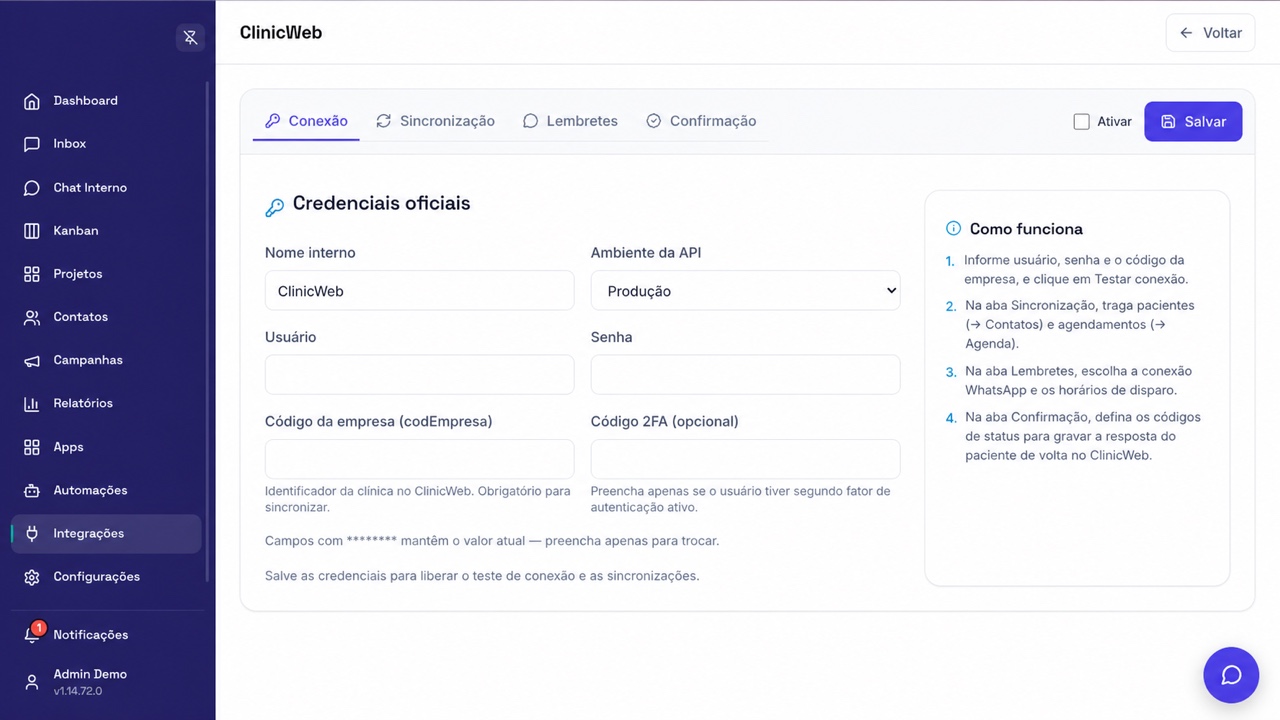
Etapa 1 de 2
01PrepareSepare conta e permissões.
02ConfigurePreencha e teste a conexão.
03ValideUse um evento demonstrativo.
04AcompanheConfira agenda, logs e mensagens.
O que esta integração faz
| Integração | ClinicWeb |
| Categoria | API clínica bidirecional |
| Configuração | Individual por empresa e acessível em Integrações. |
| Uso final | Agenda, Contatos, WhatsApp ou sistema externo conforme o fluxo. |
Sincronize pacientes e agendamentos do ClinicWeb, envie lembretes por modelos aprovados da API oficial e grave a confirmação de volta no sistema clínico.
Antes de configurar
- Usuário, senha e codEmpresa do ClinicWeb.
- Ambiente Produção ou Homologação definido.
- Código 2FA quando exigido.
- Conexão WhatsApp da API oficial, com modelos aprovados pela Meta, e responsável padrão da agenda.
Use o modo de teste antes da primeira sincronização real. Credenciais e dados clínicos devem ficar restritos aos responsáveis autorizados.
Passo a passo completo
- Informe credenciais e código da empresa.
- Salve e teste a conexão.
- Na aba Sincronização, execute primeiro o teste sem gravação.
- Sincronize pacientes para Contatos e agendamentos para Agenda.
- Em Lembretes, escolha a conexão da API oficial, os horários e o modelo aprovado; as variáveis seguem a ordem nome, data, hora, profissional e procedimento.
- Em Confirmação, carregue os status e defina qual código significa confirmado e qual significa cancelado.
- Ative somente após validar um ciclo completo.
Teste recomendado
Use um evento, paciente ou contato demonstrativo, confirme todo o caminho e só depois ative para a operação real.
Campos e elementos importantes
| codEmpresa | Identificador obrigatório da clínica. |
| Ambiente | Separe homologação de produção. |
| 2FA | Informe apenas quando o usuário da API exigir. |
| Responsável padrão | Dono dos eventos criados na Agenda. |
| Status remotos | Códigos usados para devolver confirmação ou cancelamento. |
Como o fluxo funciona
| Pacientes | Viram ou atualizam Contatos no CRM. |
| Agendamentos | Entram na Agenda; a sincronização roda sozinha duas vezes por hora. |
| Lembretes | Saem pelo modelo aprovado, na conexão da API oficial escolhida, verificados a cada minuto. |
| Confirmação | A resposta do paciente é conferida a cada 2 minutos e atualiza o status no ClinicWeb. |
Uma conexão salva não basta: valide permissões, evento teste, destino na Agenda e qualquer mensagem automática envolvida.
Diagnóstico rápido
| Teste falhou | Revise ambiente, usuário, senha, codEmpresa e 2FA. |
| Paciente não sincroniza | Confira identificadores e dados obrigatórios. |
| Lembrete pendente | Revise a conexão da API oficial, o modelo aprovado, o horário e o telefone. |
| Status não volta | Carregue os status e selecione códigos válidos. |
Checklist antes de ativar
- Use somente credenciais e contas da empresa.
- Nunca compartilhe tokens, senhas ou URLs privadas.
- Revise fuso horário, agenda e responsável padrão.
- Use o modo de teste sem gravação quando disponível.
- Valide um único evento do início ao fim.
- Confira logs, contatos, Agenda e mensagens antes de liberar.
Dúvidas frequentes
O que é codEmpresa?
É o identificador da clínica fornecido pelo ClinicWeb.
Posso testar sem gravar?
Sim, e esse deve ser o primeiro passo.
A confirmação volta ao ClinicWeb?
Sim, quando os códigos de status estão configurados.
Campos com asteriscos são apagados?
Não. Deixe-os intactos para manter o valor salvo.
O suporte precisa da minha credencial?
Não envie credenciais. Compartilhe somente a mensagem de erro, horário do teste e prints sem dados sensíveis.