Guia completo de InfinitePay
Gere links de checkout InfinitePay para PIX, cartão e parcelamento dentro do app Cobranças.
Tour visual na empresa Demo
Da configuração ao acompanhamento
Use as telas reais abaixo para reconhecer cada etapa sem expor credenciais.
1 Abrir configuração
Configure a integração
Preencha somente as credenciais da própria empresa e salve.
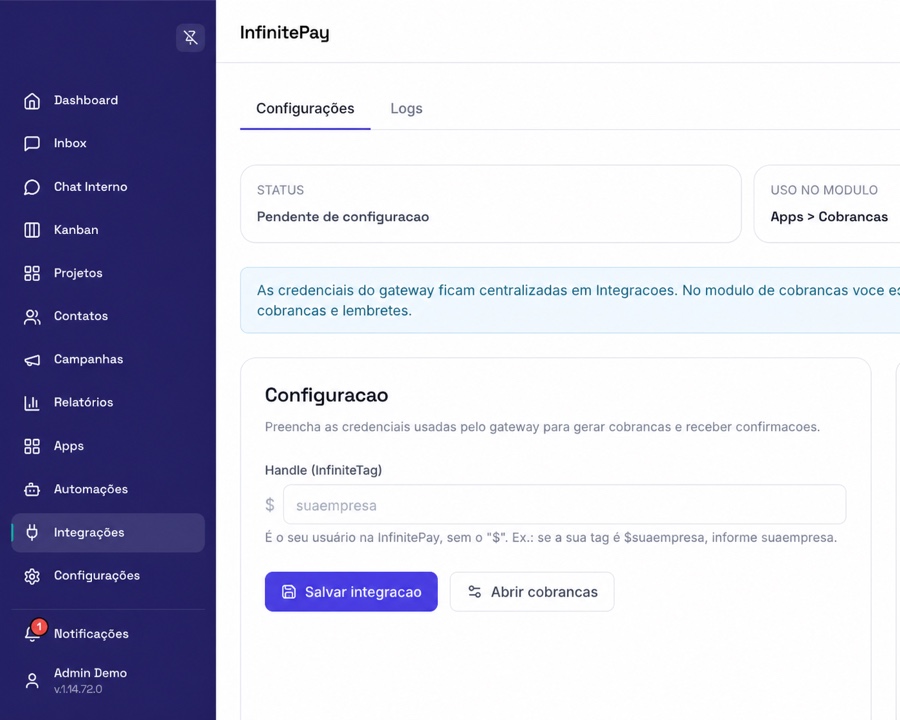
Etapa 1 de 2
01PrepareSepare conta e credenciais.
02ConfigurePreencha e salve com segurança.
03TesteUse um cenário demonstrativo.
04AcompanheValide o resultado e os logs.
O que esta integração faz
| Integração | InfinitePay |
| Categoria | Gateway de pagamento |
| Configuração | Individual por empresa; credenciais não são compartilhadas. |
| Acesso | Integrações > InfinitePay |
Gere links de checkout InfinitePay para PIX, cartão e parcelamento dentro do app Cobranças.
Antes de configurar
- Conta InfinitePay ativa.
- InfiniteTag/handle da empresa.
- Recebimento habilitado na conta.
- Acesso ao app Cobranças no CRM.
Digite somente o handle correto da empresa. Um identificador errado pode direcionar o checkout para outra conta.
Passo a passo completo
- Abra Integrações e acesse InfinitePay.
- Informe o handle da InfinitePay sem o caractere $.
- Salve a integração.
- Confira a URL de webhook apresentada na lateral.
- Em Apps > Cobranças > Configurações, selecione InfinitePay como gateway ativo.
- Crie uma cobrança piloto e envie o link de checkout.
- Após o pagamento, consulte os Logs para confirmar o processamento.
Primeiro teste recomendado
Faça uma configuração controlada na empresa Demo, confirme o resultado esperado e somente depois replique em uma operação real.
Entenda os campos e elementos
| Handle | Identificador público da empresa na InfinitePay, sem $. |
| URL do webhook | Recebe a notificação de pagamento da cobrança. |
| Gateway ativo | Define que novos links do app Cobranças usarão InfinitePay. |
| Link de checkout | Página segura onde o cliente escolhe a forma de pagamento. |
| Logs | Mostram se a notificação foi recebida e processada. |
Onde e como usar
| PIX | Pagamento instantâneo no checkout. |
| Cartão | Pagamento com cartão dentro do link. |
| Parcelamento | Opções apresentadas conforme as regras da InfinitePay. |
| Envio do link pelo fluxo de Cobranças. |
A configuração conecta o provedor. O recurso efetivamente usado é escolhido no agente, automação ou app Cobranças, conforme a categoria.
Diagnóstico rápido
| Link não é criado | Revise o handle e se InfinitePay está como gateway ativo. |
| Pagamento não confirmado | Aguarde o webhook e consulte a aba Logs. |
| Handle inválido | Remova espaços, @ ou $ e use exatamente a InfiniteTag. |
| Evento com erro | Abra o log e compare o identificador da cobrança. |
Checklist de segurança
- Use somente credenciais pertencentes à empresa.
- Nunca envie chaves, tokens ou segredos por mensagens.
- Comece em ambiente de teste quando o provedor oferecer essa opção.
- Revise permissões e limites da conta externa.
- Faça um primeiro teste controlado.
- Consulte logs e confirme o resultado antes de liberar para a equipe.
Dúvidas frequentes
Preciso informar uma API Key?
Não nesta integração; a configuração usa o handle da empresa.
Onde o cliente paga?
No checkout seguro aberto pelo link gerado.
Posso parcelar?
As opções dependem da configuração e das regras da InfinitePay.
Como o CRM sabe que foi pago?
A InfinitePay notifica o webhook e o CRM reconfirma o pagamento.
O suporte precisa da minha chave para ajudar?
Não envie a credencial. Compartilhe apenas prints sem dados sensíveis, a mensagem de erro e o horário do teste.