Guia completo de Respostas Rápidas
Crie mensagens reutilizáveis, reduza o tempo de atendimento e mantenha a comunicação da equipe consistente em texto, mídia, PIX e localização.
Da organização dos atalhos ao envio no atendimento
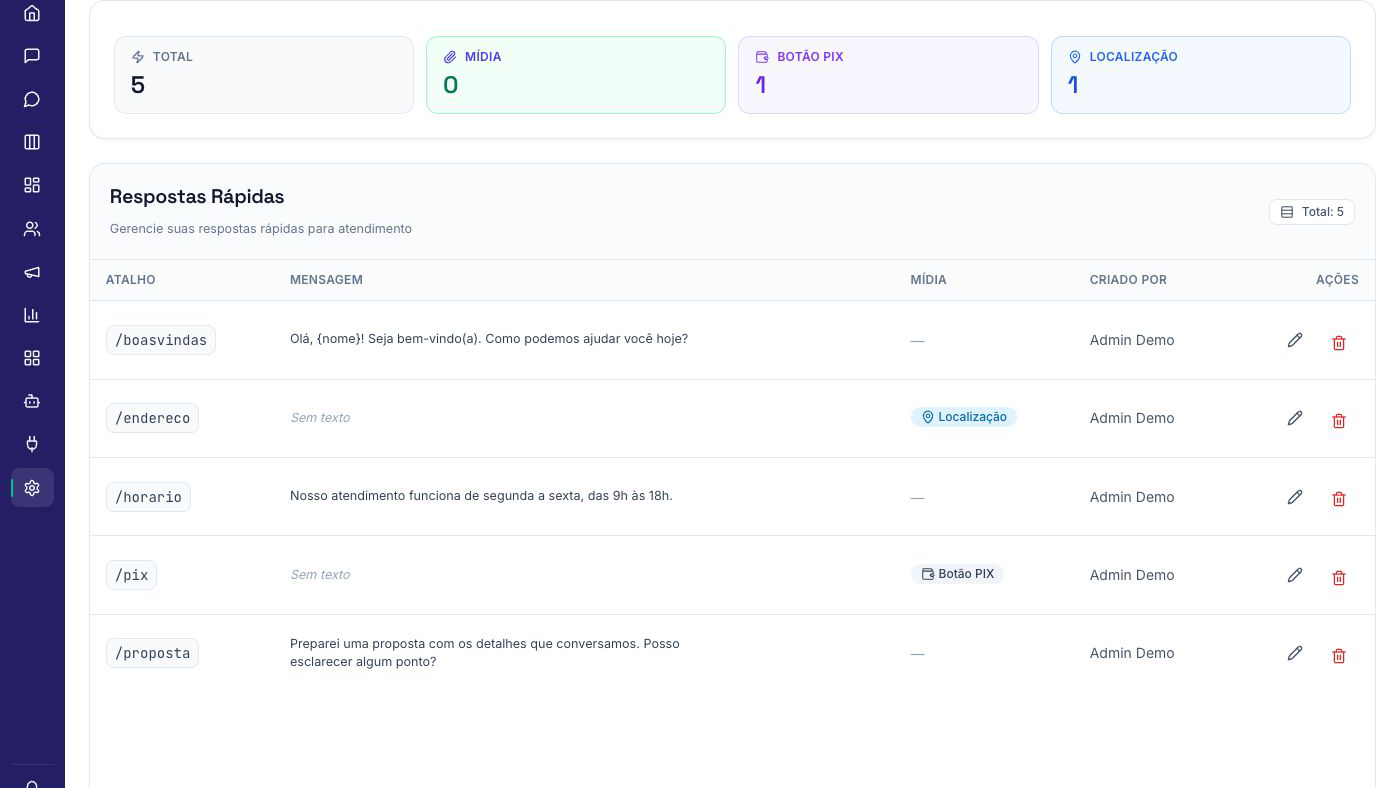
As imagens são capturas reais do sistema. Os exemplos usam somente dados demonstrativos e foram criados para mostrar cada tipo disponível.
Conheça a biblioteca de respostas
Os indicadores mostram o total e quantos itens usam mídia, PIX ou localização. A tabela reúne atalho, conteúdo, tipo, autor e ações.
O que são Respostas Rápidas
São conteúdos prontos que o atendente localiza por um atalho, como /horario, /proposta ou /endereco. Ao selecionar uma opção no Inbox, o sistema prepara o texto ou conteúdo correspondente para agilizar o envio.
Ela ajuda o atendente a responder. O conteúdo só é enviado quando a ação é confirmada no atendimento.
Como organizar a biblioteca
- Comece pelas perguntas com maior volume: horário, endereço, preço inicial, documentos e prazos.
- Use atalhos simples, sem espaços e fáceis de memorizar, como /horario.
- Mantenha uma resposta por objetivo; evite textos longos que tentam responder tudo.
- Escreva no tom oficial da empresa, mas permita pequenos ajustes antes do envio.
- Evite duplicidades como /endereco, /local e /onde para a mesma informação.
Entenda cada tipo
Escolha o tipo antes de preencher. O formulário adapta os campos e mostra somente as informações necessárias para aquela resposta.
Criar, editar e excluir
- Acesse Configurações → Respostas Rápidas.
- Clique em Nova Resposta Rápida.
- Escolha o tipo de mensagem.
- Crie um atalho iniciado por barra, como /confirmacao.
- Preencha os campos exibidos e clique em Salvar.
O lápis abre o mesmo formulário com os dados atuais. A lixeira exclui o item após confirmação. Antes de alterar ou remover, avise a equipe para evitar atalhos memorizados que deixem de funcionar.
Usar no atendimento
- Abra uma conversa no Inbox.
- Digite a barra e parte do atalho ou abra o seletor de respostas rápidas.
- Pesquise pelo atalho e confira o conteúdo.
- Selecione a resposta desejada.
- Revise os dados específicos do contato e envie.
Nos textos que usam variáveis compatíveis, confirme se a informação foi preenchida corretamente. Se a resposta contiver prazo, preço, endereço ou regra comercial, revise antes do envio.
Chaves, documentos, informações financeiras e dados pessoais devem seguir as regras da operação e ser conferidos antes do envio.
Arquivos e legendas
No tipo Mídia, arraste o arquivo para a área de upload ou clique para selecionar. A tela aceita imagens, vídeos, áudios e documentos dentro dos formatos indicados, com limite exibido de 16 MB.
- Use nomes de arquivo claros e neutros.
- Comprima vídeos e imagens muito pesados antes do upload.
- Confira se documentos não contêm dados de outro cliente.
- Use a mensagem como legenda quando ela ajudar a explicar o anexo.
- Teste o recebimento no mesmo canal que será usado em produção.
Boas práticas para a equipe
- Defina responsáveis por criar e revisar a biblioteca.
- Padronize linguagem, pontuação, links e assinatura.
- Revise mensalmente informações que mudam, como horários, preços e condições.
- Evite respostas frias: personalize saudação e contexto quando necessário.
- Teste PIX, localização e mídia em uma conversa Demo antes de liberar.
- Exclua duplicidades somente depois de comunicar o atalho oficial.
Quando a equipe repete manualmente a mesma explicação, transforme-a em uma resposta rápida revisada.