Guia completo de Documentos
Crie documentos profissionais, use modelos com dados automáticos, colete assinaturas e acompanhe cada etapa sem sair do CRM.
Do modelo à assinatura em quatro etapas
Conheça a biblioteca, monte modelos reutilizáveis, crie documentos vinculados ao contato e acompanhe os status.
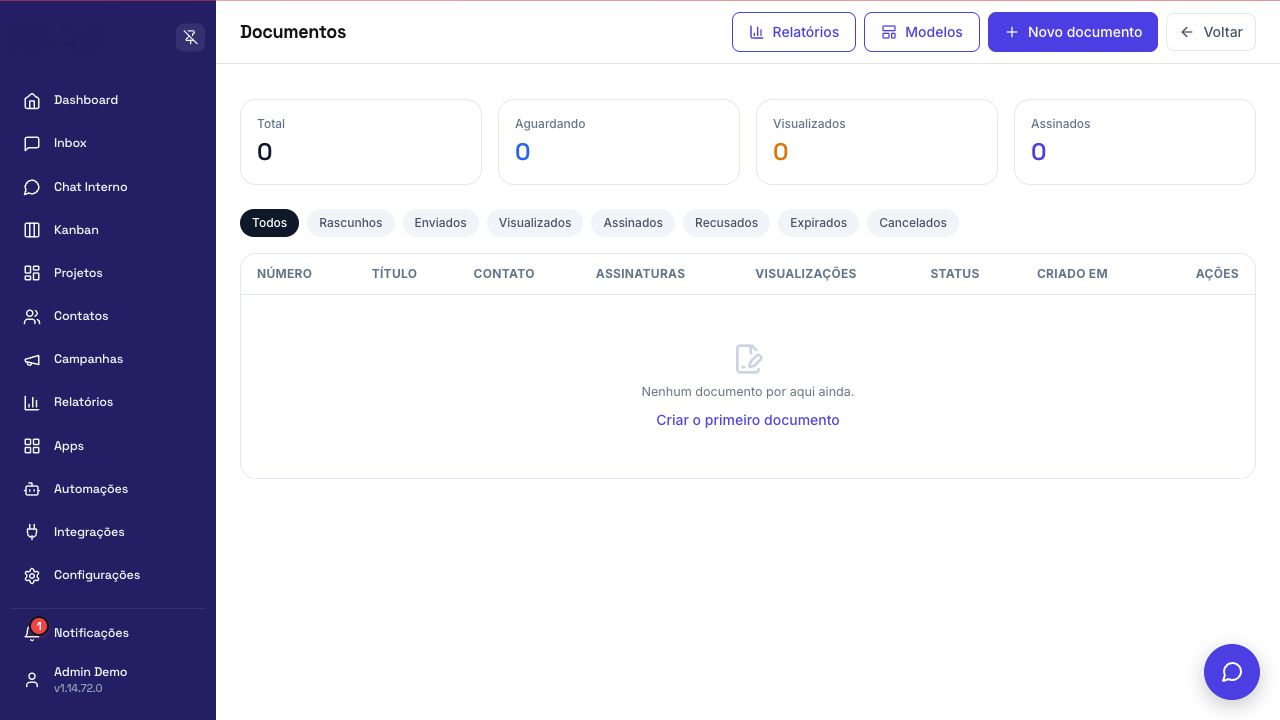
Comece pela biblioteca de documentos
Filtre rascunhos, enviados, visualizados, assinados, recusados ou expirados para saber exatamente o que precisa de atenção.
Modelos e variáveis: crie uma vez, use sempre
Em Modelos, crie contratos, termos, propostas ou autorizações reutilizáveis. O editor permite formatar o conteúdo e inserir variáveis como nome, e-mail e telefone do contato, dados da empresa, data e assinante.
Modelo claro
Use um nome interno que identifique a finalidade e uma descrição para orientar a equipe.
Variáveis
Insira dados dinâmicos para reduzir retrabalho e evitar erros de digitação ao gerar cada documento.
Conteúdo consistente
Centralize cláusulas aprovadas e atualize o modelo quando o padrão mudar.
Reutilização segura
Um modelo pode originar vários documentos sem alterar os documentos já emitidos.
Crie um documento em seis passos
| Etapa | O que definir |
|---|---|
| Dados | Título, contato vinculado, negócio, validade e mensagem. |
| Conteúdo | Escolha um modelo ou escreva o texto específico do documento. |
| Produtos | Quando aplicável, vincule itens e valores da negociação. |
| Signatários | Inclua quem precisa assinar e confira os canais de contato. |
| Envio e segurança | Revise instruções, prazo e regras da assinatura. |
| Revisão | Confira tudo antes de salvar como rascunho ou enviar. |
Salve como rascunho sempre que precisar revisar internamente antes de compartilhar.
Envie para assinatura com contexto
Envio por WhatsApp ou e-mail
Use o canal mais adequado ao contato e explique em uma frase o que precisa ser assinado.
Link individual
O signatário recebe uma experiência própria para visualizar e assinar o documento.
Status controlado
Envie somente após revisar conteúdo, participantes e validade do documento.
Cancelamento
Se houver alteração relevante, cancele o documento anterior e envie a versão correta.
Acompanhe, exporte e verifique
A biblioteca mostra visualizações e assinaturas. Use Relatórios para acompanhar volume e status; use o PDF quando precisar de uma cópia; e o endereço de verificação pública para confirmar autenticidade do documento finalizado.
Regra simples de acompanhamento
Rascunho: completar. Enviado: aguardar ou lembrar. Visualizado: acompanhar intenção. Assinado: registrar a próxima etapa comercial. Recusado/expirado: entender o motivo e decidir se uma nova versão será necessária.