Guia completo de Microsoft Outlook
Sincronize a Agenda do CRM com o Outlook Calendar usando autorização Microsoft e Microsoft Graph.
Tour visual na empresa Demo
Da conexão ao uso diário
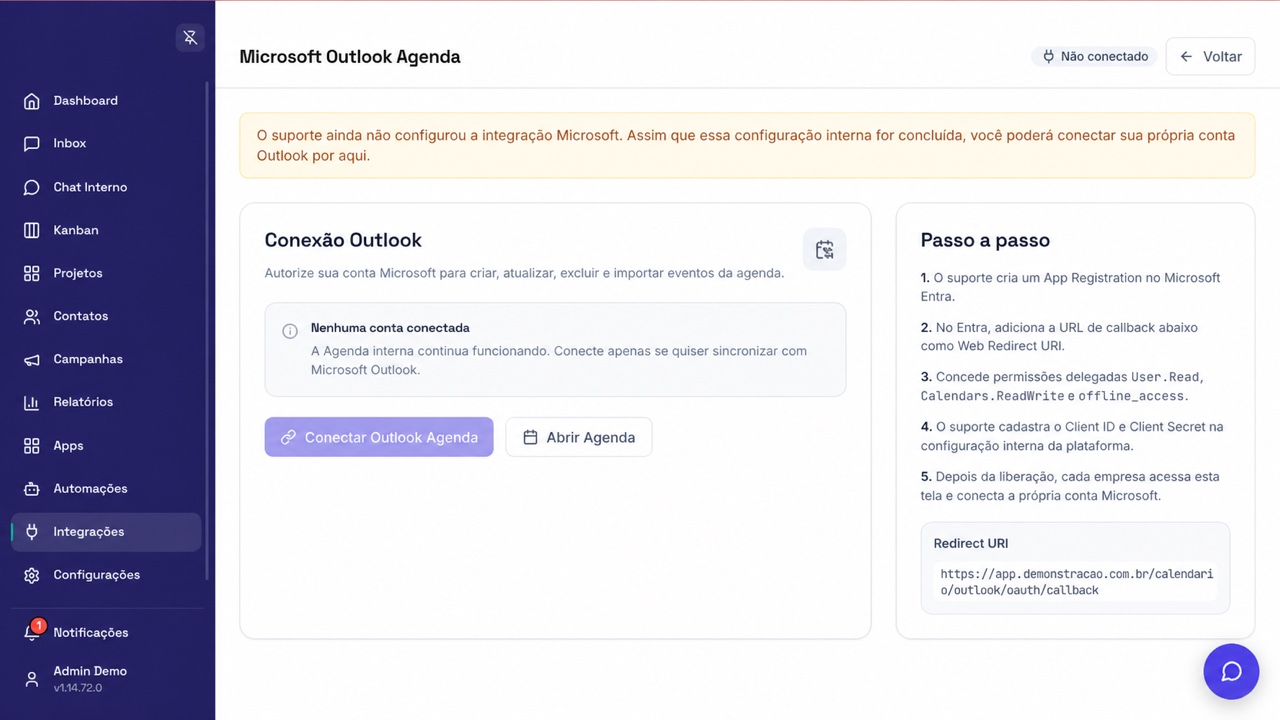
As telas abaixo são reais do sistema e não expõem credenciais.
1 Abrir configuração
Configure Microsoft Outlook
Preencha somente os dados da própria empresa e faça um teste controlado.
Etapa 1 de 2
01PrepareSepare conta e permissões.
02ConfigurePreencha e teste a conexão.
03ValideUse um evento demonstrativo.
04AcompanheConfira agenda, logs e mensagens.
O que esta integração faz
| Integração | Microsoft Outlook |
| Categoria | Sincronização de calendário |
| Configuração | Individual por empresa e acessível em Integrações. |
| Uso final | Agenda, Contatos, WhatsApp ou sistema externo conforme o fluxo. |
Sincronize a Agenda do CRM com o Outlook Calendar usando autorização Microsoft e Microsoft Graph.
Antes de configurar
- Conta Microsoft 365 ou Outlook.
- Integração Microsoft configurada pela plataforma.
- Permissão para autorizar calendários.
- Fuso horário consistente entre as contas.
Autorize a conta corporativa correta. O aviso de configuração pendente significa que o aplicativo Microsoft ainda precisa ser liberado pela plataforma.
Passo a passo completo
- Abra Microsoft Outlook em Integrações.
- Confirme que a configuração Microsoft está disponível.
- Clique em Conectar Outlook e entre na conta correta.
- Aceite as permissões de calendário.
- Abra Calendário no CRM e crie um evento teste.
- Confirme o evento no Outlook.
- Teste uma alteração e uma exclusão antes de usar em produção.
Teste recomendado
Use um evento, paciente ou contato demonstrativo, confirme todo o caminho e só depois ative para a operação real.
Campos e elementos importantes
| Conta Microsoft | Identidade autorizada no OAuth. |
| Microsoft Graph | API usada para ler e gravar eventos. |
| Status | Mostra conta conectada e sincronização ativa ou pausada. |
| Agenda | Eventos são usados no Calendário interno do CRM. |
| Fuso horário | Evita diferenças de horário entre plataformas. |
Como o fluxo funciona
| CRM → Outlook | Eventos novos e alterações são enviados à conta conectada. |
| Outlook → CRM | Eventos externos podem ser importados. |
| Atualizações | Mantêm data, horário e conteúdo alinhados. |
| Exclusões | São refletidas quando o vínculo do evento existe. |
Uma conexão salva não basta: valide permissões, evento teste, destino na Agenda e qualquer mensagem automática envolvida.
Diagnóstico rápido
| Microsoft não configurado | Aguarde a liberação do aplicativo pela administração. |
| Autorização falhou | Entre novamente e aceite as permissões de calendário. |
| Evento ausente | Confira status, conta e fuso horário. |
| Conexão pausada | Reconecte ou reative a sincronização. |
Checklist antes de ativar
- Use somente credenciais e contas da empresa.
- Nunca compartilhe tokens, senhas ou URLs privadas.
- Revise fuso horário, agenda e responsável padrão.
- Use o modo de teste sem gravação quando disponível.
- Valide um único evento do início ao fim.
- Confira logs, contatos, Agenda e mensagens antes de liberar.
Dúvidas frequentes
Preciso informar senha no CRM?
Não. A conexão usa a tela segura de autorização Microsoft.
Funciona com Microsoft 365?
Sim, conforme as permissões da conta e da organização.
A Agenda interna depende do Outlook?
Não. Ela continua funcionando sem a integração.
Posso mudar a conta conectada?
Sim, desconecte e autorize outra conta.
O suporte precisa da minha credencial?
Não envie credenciais. Compartilhe somente a mensagem de erro, horário do teste e prints sem dados sensíveis.