Guia completo do Financeiro (Caixa)
Controle entradas, saídas, contas a pagar e a receber, saldos, categorias, transferências e o fluxo de caixa integrado aos demais módulos.
Do lançamento ao acompanhamento do caixa
As imagens são capturas reais do sistema com dados demonstrativos. Marca, endereço de acesso e credenciais ficaram fora dos enquadramentos.
Entenda o caixa em poucos segundos
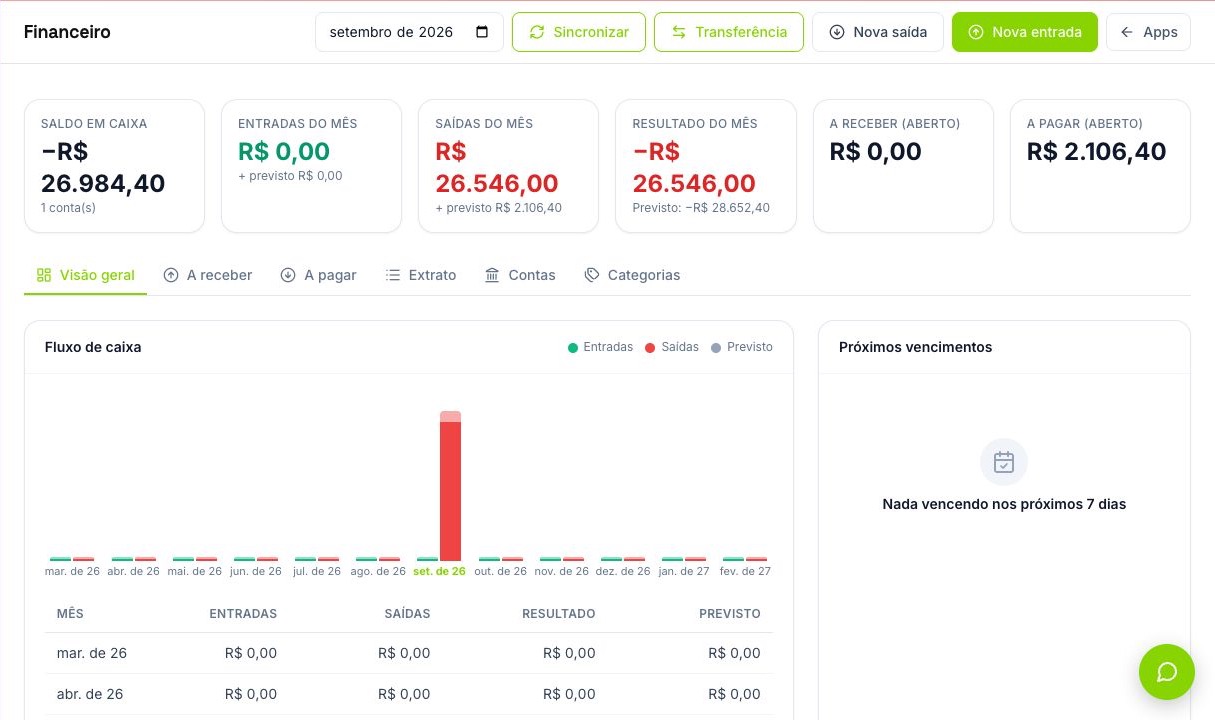
Os indicadores resumem saldo, entradas, saídas, resultado, valores em aberto e previsão; o gráfico mostra a evolução mês a mês.
Para que serve
O Financeiro (Caixa) reúne o que já entrou ou saiu e o que ainda está previsto. Ele pode receber lançamentos manuais e também espelhar informações de Cobranças, PDV e Comissões, evitando controles separados.
Como ler a visão geral
Use o seletor de mês no cabeçalho para analisar outro período. A alteração também ajusta o intervalo inicial do Extrato.
Criar entradas e saídas
Use Nova entrada para receitas e valores a receber; use Nova saída para despesas e contas a pagar. Os dois formulários possuem a mesma estrutura.
- Descrição: identificação clara do lançamento.
- Valor e vencimento: definem o compromisso e quando ele deve ocorrer.
- Competência: informa a que período econômico o valor pertence, mesmo que o pagamento seja em outra data.
- Categoria e conta: organizam relatórios e determinam onde o valor será movimentado.
- Contato ou fornecedor: vincula o lançamento a uma pessoa do CRM.
- Forma de pagamento: dinheiro, Pix, cartão, boleto, transferência ou outro.
- Já pago ou recebido: cria o item diretamente como realizado e solicita a data da baixa.
- Observações: guarda contexto adicional para consulta futura.
Vencimento é a data de pagamento. Competência é o mês ou dia ao qual a receita ou despesa pertence.
Parcelas e repetições
Ao criar um lançamento, informe de 1 a 120 ocorrências e escolha como o valor será tratado.
Ao cancelar ou excluir uma parcela manual, é possível aplicar a ação às demais parcelas em aberto da mesma série.
A receber, a pagar e dar baixa
As abas A receber e A pagar permitem filtrar por situação, período, origem e texto. As situações incluem em aberto, vencidos, vencem hoje, pagos ou recebidos, cancelados e todos.
- Localize o lançamento e clique em Receber ou Pagar.
- Confirme a data, o valor efetivamente movimentado, a conta e a forma de pagamento.
- Conclua a baixa e confira o novo saldo e o Extrato.
Um lançamento realizado manualmente pode ser estornado, voltando para pendente. Quando a origem é Comissão, a baixa feita por um administrador também marca a comissão como paga; o estorno devolve a comissão para aprovada.
Cobranças e vendas de PDV têm valor, vencimento e situação controlados na origem. Use o atalho da linha para abrir o módulo responsável.
Sincronização com outros módulos
O sistema sincroniza periodicamente ao abrir o Financeiro. O botão Sincronizar força uma atualização de vendas do PDV, cobranças e comissões.
Em itens sincronizados, edite somente a classificação local: categoria, conta, contato, forma de pagamento, competência e observações. Valor, vencimento e situação devem ser corrigidos no módulo de origem.
Contas e transferências
Cadastre contas para separar caixa físico, bancos e outros saldos. Cada conta possui nome, tipo, saldo inicial, cor, situação e indicação de conta padrão.
- Conta padrão: é selecionada automaticamente em novos lançamentos.
- Saldo inicial: representa o valor existente antes do uso do módulo.
- Conta inativa: deixa de ser oferecida para novos movimentos, mas preserva o histórico.
- Exclusão: contas que já têm lançamentos são desativadas para manter a rastreabilidade.
Transferir entre contas
Administradores podem usar Transferência quando existem pelo menos duas contas ativas. Selecione origem, destino, valor e data. O sistema cria as duas pontas automaticamente; excluir a transferência remove as duas juntas.
Categorias de entrada e saída
Categorias tornam os gráficos e filtros úteis. Defina nome, tipo, cor e situação. Use categorias específicas o bastante para orientar decisões, mas evite listas excessivamente longas.
Exemplos de entradas: Serviços, mensalidades e outras receitas. Exemplos de saídas: fornecedores, salários, impostos, aluguel, marketing e outras despesas.
Extrato, filtros e exportação
O Extrato combina entradas e saídas e permite filtrar por tipo, situação, período, conta, categoria e texto. Os totais mostram entradas, saídas e resultado do recorte aplicado.
Clique em CSV para baixar o período selecionado. O arquivo inclui tipo, situação, origem, descrição, valor, valor pago, vencimento, data da baixa, forma de pagamento, categoria, conta, contato e observações.
Permissões e cuidados
- O módulo precisa estar liberado no plano da empresa e na permissão do usuário.
- Administradores gerenciam contas, categorias e transferências e podem movimentar todos os lançamentos.
- Atendentes podem alterar apenas lançamentos manuais que eles próprios criaram.
- Confira conta, data e valor antes de dar baixa; isso altera saldos e indicadores.
- Corrija itens sincronizados na origem sempre que valor, vencimento ou situação estiverem incorretos.
- Use estorno quando uma baixa foi feita por engano e preserve o histórico financeiro.
- Exporte o Extrato periodicamente para conferência e conciliação.