Guia completo de Workflows
Conecte eventos do CRM a mensagens e ações automáticas, criando processos que começam no momento certo e mantêm os dados organizados.
Do painel ao gatilho do evento
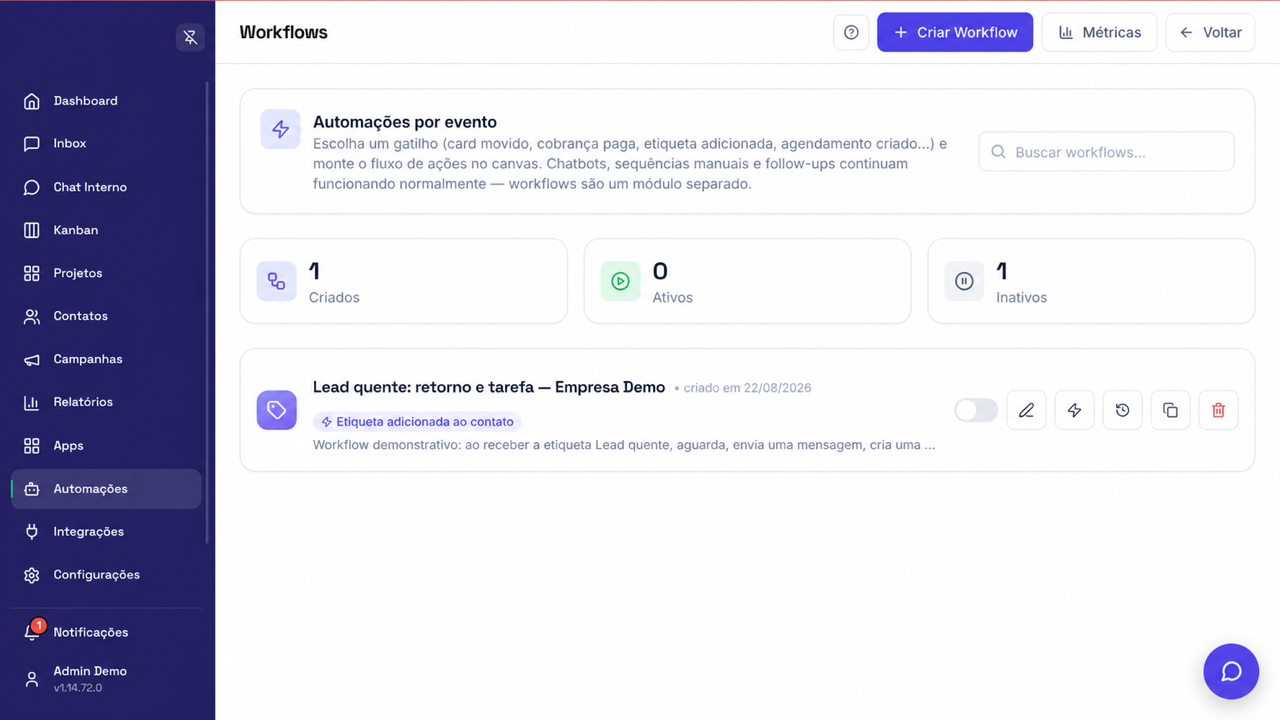
Veja telas reais da empresa Demo: controle dos workflows, jornada de ações e configuração do evento de entrada.
Controle todos os workflows
O painel mostra evento, status, execuções e ações de edição, gatilho, histórico e duplicação.
O que é um Workflow
É uma automação orientada por eventos: algo acontece no CRM e uma sequência de ações começa automaticamente.
- Reage a eventos de contatos, Kanban, propostas, documentos, cobranças, formulários e outros módulos.
- Envia mensagens e executa ações sem exigir resposta do contato.
- Atualiza o CRM, cria tarefas, cobranças, agendamentos e integrações.
- Registra execuções para facilitar acompanhamento e diagnóstico.
Quando usar
| Lead qualificado | Ao receber uma etiqueta, enviar mensagem, criar tarefa e organizar o contato. |
| Negócio ganho | Criar onboarding, cobrança, agendamento ou aviso interno. |
| Formulário enviado | Mapear dados, etiquetar e encaminhar para a equipe. |
| Proposta aceita | Atualizar o CRM e iniciar as próximas ações comerciais. |
| Documento assinado | Notificar responsáveis e criar tarefas operacionais. |
| Webhook recebido | Conectar um sistema externo às ações do CRM. |
Escolha o gatilho
O gatilho é configurado no painel (botão de raio do card), separado do canvas, e define qual evento pode iniciar o workflow.
| Kanban | Card criado ou movido para uma etapa; negócio parado na etapa há X tempo (minutos, horas ou dias, em uma ou em várias etapas). |
| Contato | Contato criado, etiqueta adicionada, aniversário, pontuação atingiu X. |
| Conversa | Nova conversa, mensagem recebida, atribuída, mudou de setor, reaberta, resolvida; parada há X tempo; cliente sem resposta há X tempo. |
| Comercial | Negócio ganho, perdido ou atribuído; proposta enviada, visualizada, aceita, recusada, expirada ou sem resposta; contrato enviado, visualizado, assinado, recusado, expirado ou não assinado; venda no PDV. |
| Financeiro | Cobrança paga; cobrança vence em X dias; cobrança vencida há X dias. |
| Agenda e tarefas | Agendamento criado, lembrete X tempo antes, cancelado, remarcado, não compareceu; tarefa criada, concluída, vencida. |
| Comunicação | Palavra-chave recebida; ligação atendida, não atendida, encerrada ou analisada pela IA. |
| Site e loja | Pedido recebido, pedido mudou de status, carrinho abandonado, formulário enviado. |
| Integração | Webhook externo (URL própria do workflow, com mapeamento dos campos). |
| Tempo | Agendado: todo dia, dias da semana ou dia do mês, para um segmento (etiqueta, etapa ou conversas abertas). |
| Nome | Lead quente: retorno e tarefa — Empresa Demo |
| Evento | Etiqueta “Lead quente” adicionada |
| Ações | Espera → mensagem → tarefa → etiqueta Follow-up |
| Proteções | Cooldown de 60 minutos, ignora lote e grupos |
| Status | Inativo para revisão |
{{evento.…}} daquele evento (clique para copiar). Nos nós Mensagem e Notificação do editor os mesmos botões aparecem embaixo do texto.Gatilhos de tempo e inatividade
Não dependem de alguém fazer algo: um varredor roda a cada minuto e dispara quando o prazo é cruzado. Nada precisa ser configurado no Kanban, no Inbox ou na Agenda — o workflow lê o que já existe.
| Conversa parada | Ninguém (empresa nem cliente) manda mensagem há X tempo. Filtros: quem falou por último, status da conversa (abertas, em espera, todas), conexão e setor. Variáveis: {{evento.nome}}, {{evento.atendente}}, {{evento.setor}}, {{evento.parado_ha}}, {{evento.ultima_mensagem_em}}, {{evento.link}}. |
| Cliente sem resposta | A última mensagem é do cliente e ninguém respondeu há X tempo. Mesmas variáveis. Caso clássico: criar tarefa para o atendente e avisar o gestor. |
| Negócio parado na etapa | Card há X tempo na mesma etapa, com o prazo em minutos, horas ou dias (mínimo de 5 minutos; a verificação roda a cada 5 minutos). O tempo vem do histórico de movimentação do card — se ele sair da etapa antes do prazo, a automação não dispara; se parar de novo, o relógio recomeça e ela dispara outra vez. Dá para marcar várias etapas no mesmo gatilho (o mesmo follow-up serve para todas) ou filtrar por funil; nenhuma etapa marcada = qualquer etapa. Com 0 usa o prazo “apodrecendo” configurado em cada etapa do Kanban. Variáveis: {{evento.etapa}}, {{evento.funil}}, {{evento.responsavel}}, {{evento.parado_ha}}, {{evento.parado_ha_horas}}, {{evento.parado_ha_dias}}, {{evento.prazo}}, {{evento.valor}}. |
| Tarefa vencida | Tarefa pendente ou em andamento venceu há X horas (0 = na hora). Filtro por responsável. Variáveis: {{evento.titulo}}, {{evento.vencimento}}, {{evento.atrasada_ha}}, {{evento.responsavel}}. |
| Cobrança vence em X dias / vencida há X dias | Uma vez por parcela, no dia certo (fuso da empresa). Parcelas pagas ficam de fora. Variáveis: {{evento.valor}}, {{evento.vencimento}}, {{evento.link}}, {{evento.titulo}}. |
| Lembrete de agendamento | X tempo antes do compromisso (só agendamentos com contato e não cancelados). Variáveis: {{evento.titulo}}, {{evento.data}}, {{evento.hora}}, {{evento.falta}}, {{evento.link}}, {{evento.responsavel}}. |
| Não compareceu | Dispara quando o agendamento é marcado como “não compareceu” na Agenda. |
| Aniversário | No dia, a partir do horário escolhido, usando a data de nascimento do contato. Uma vez por ano. Variáveis: {{evento.nome}}, {{evento.idade}}. |
| Pontuação atingiu X | Quando a pontuação do contato cruza o limite para cima (nó “Pontuar contato”). Dispara uma vez; se cair abaixo e subir de novo, dispara de novo. |
| Agendado | Todo dia, dias da semana ou dia do mês, num horário, para cada contato de um segmento (etiqueta, etapa do Kanban ou conversas abertas). Até 500 contatos por rodada; blacklist e opt-out ficam de fora. |
Gatilho Conversa parada (2 horas, abertas e em espera) → nó Notificação com canal WhatsApp (número do gestor) ou e-mail, mensagem: “⚠️ Conversa parada há {{evento.parado_ha}} — {{evento.nome}} ({{evento.telefone}}), atendente {{evento.atendente}}: {{evento.link}}”. Existe pronto na lista de modelos.
Regras de saída: o workflow para sozinho
No modal do gatilho, em “Sair do workflow quando…”, escolha o que encerra uma execução que esteja em espera (Delay, Esperar resposta, Esperar evento).
| O contato responder | Qualquer mensagem do contato encerra a sequência. É o comportamento do Follow-up clássico. |
| O card sair da etapa | Para workflows de Kanban: se alguém mover o card, a régua para. |
| A etiqueta for removida | Para workflows de etiqueta. |
| O negócio for ganho ou perdido | Não faz sentido cobrar quem já fechou. |
| A conversa for encerrada | Atendente resolveu a conversa: a automação sai. |
Propostas, contratos, PDV, Meu Site e Inbox no workflow
Cada módulo do CRM entra como gatilho (o que aconteceu) e como ação (o que fazer). A ideia é automatizar o sistema inteiro daqui.
| Propostas | Gatilhos: enviada, visualizada, aceita, recusada, expirou, sem resposta há X dias. Ação: Criar proposta (modelo + produtos) e mandar o link. Variáveis: {{evento.numero}}, {{evento.valor}}, {{evento.link}}, {{evento.validade}}. |
| Contratos / documentos | Gatilhos: enviado, visualizado, assinado, recusado, expirou, não assinado há X dias. Ação: Criar contrato e enviar para assinatura. Variáveis: {{evento.numero}}, {{evento.titulo}}, {{evento.link}}. |
| PDV | Gatilhos: venda concluída, venda cancelada (só vendas com cliente identificado). Variáveis: {{evento.numero}}, {{evento.valor}}, {{evento.itens}}, {{evento.forma_pagamento}}. |
| Meu Site / loja | Gatilhos: pedido recebido, pedido mudou de status, carrinho abandonado, formulário enviado. Variáveis: {{evento.codigo}}, {{evento.itens}}, {{evento.total}}, {{evento.link_acompanhamento}}. |
| Produtos / serviços | Entram nas ações: itens da proposta, produto do negócio, cobrança. (Eventos de estoque ficam para a próxima etapa: precisam de um contato para o workflow rodar.) |
| Inbox | Gatilhos: nova conversa, mensagem recebida (qualquer texto, com "só a primeira"), conversa atribuída, mudou de setor, reaberta, resolvida, parada há X, cliente sem resposta há X. Ações: mensagem, template, mudar setor, transferir para atendente, mudar status, encerrar, nota interna, notificação ao gestor. |
| Negócios (Kanban) | Gatilhos: card criado, entrou na etapa, ganho, perdido, atribuído a vendedor, parado na etapa. Ações: mover, criar negócio, atualizar negócio (valor, título, probabilidade, próximo passo, previsão), ganho/perdido. |
| Tarefas e agenda | Gatilhos: tarefa criada, concluída, vencida; agendamento criado, lembrete, cancelado, remarcado, não compareceu. Ações: criar tarefa, criar agendamento. |
| Financeiro | Gatilhos: cobrança paga, vence em X, vencida há X. Ação: criar cobrança com link. |
| Lógica e ritmo | Classificador IA no workflow classifica o texto do evento (mensagem recebida / palavra-chave) ou, sem texto, espera a próxima mensagem do contato. Randomizar e Google Sheets funcionam como no chatbot. Dividir em lotes dá ritmo ao envio: X execuções a cada Y minutos (útil em importação ou gatilho em massa — o lote 1 sai agora, o 2 espera um intervalo, e assim por diante). Transferir para outro workflow encerra esta execução e inicia o workflow escolhido para o mesmo contato, levando as variáveis do evento (respeita ativo/inativo e o intervalo mínimo do destino). |
| Interação | Lista, Botões, Menu numérico, Pergunta, Enquete e WhatsApp Flow funcionam no workflow: o fluxo para no bloco e continua quando o contato responde na mesma conversa (a resposta vai pela saída da opção escolhida; a Pergunta grava a variável). Não há prazo "Não respondeu" aqui — combine com a regra de saída ou com "Esperar resposta" quando precisar de limite de tempo. |
Gatilho Comentário recebido no Instagram (palavras-chave opcionais e, agora, filtro por conta conectada): {{evento.texto}}, {{evento.usuario}}, {{evento.comentario_id}}, {{evento.post_id}}. Ações: Responder comentário (resposta pública na thread do post), Enviar Direct (sai a partir do comentário — abre a conversa mesmo sem DM anterior, uma vez por comentário e por até 7 dias) e Segue o perfil?, que pergunta à Meta se quem comentou já segue a conta e separa o fluxo em Já segue / Não segue. É com esses três que se monta o "comentou → mando no direct → só libero o material depois que seguir": a Meta não avisa quando alguém passa a seguir, então o bloco sabe reconferir sozinho a cada X minutos, até N vezes. Nos blocos seguintes: {{ig_segue}}, {{ig_usuario}} e {{ig_error}}. Para marcar quem comentou na resposta, use o arroba na frente: @{{ig_usuario}}. Mídia e botões no Direct saem pelos blocos normais do canvas (Imagem, Áudio, Vídeo, Documento, Botões): num workflow do Instagram eles são entregues como Direct, com a legenda junto e até 3 botões de resposta rápida (título de até 20 caracteres). Só aparece para empresas com conta do Instagram conectada; na conta ligada por provedor o dado de seguidor vem do inbox dele: existe só depois que há conversa no Direct com a pessoa (por isso o bloco Enviar Direct vem antes) e leva alguns minutos para atualizar — é o que a reconferência cobre; sem esse dado o fluxo sai por Não deu para verificar. | |
| Aguardar Interação | O mesmo bloco do chatbot agora vale no workflow: o fluxo pausa e só segue quando o contato interage. Saídas Respondeu e Não respondeu; dá para exigir um tipo de interação (qualquer mensagem, só texto, só imagem, só áudio, só vídeo ou só documento) e guardar o que veio numa variável — a resposta fica em {{ultima_resposta}}, o tipo em {{ultima_resposta_tipo}} e, se você nomear, também em {{sua_variavel}}. No workflow o prazo mínimo é de 1 minuto (no chatbot vale em segundos). |
| Threads e Código PHP | No Threads: gatilho Comentário recebido no Threads e as ações Responder comentário (público, na thread) e Ocultar comentário. O Threads não tem mensagem direta, e o comentário entra pela varredura automática (a rede não manda aviso em tempo real). O bloco Código PHP também passou a valer no workflow: o código roda no servidor com $context, $pdo, $tenantId e $session; os dados do gatilho ficam em $context['event_payload']['campo'] e o retorno vai para a variável do bloco atribuindo a $result (return não é capturado). Funções de sistema e de arquivo ficam bloqueadas por segurança. |
| Facebook e YouTube | No Facebook: gatilho Comentário recebido no Facebook (palavras-chave opcionais e filtro por conta) e três ações — Responder comentário (público, na thread do post), Mensagem privada (vai no Messenger a partir do comentário: abre a conversa mesmo sem mensagem anterior, uma vez por comentário e por até 7 dias) e Ocultar comentário (some para o público, continua visível para quem escreveu e para os administradores — moderação sem apagar). No YouTube: gatilho Comentário recebido no YouTube com Responder comentário e Moderar comentário (rejeitar, segurar para revisão ou aprovar, e opcionalmente banir o autor) — só em vídeo do próprio canal, e o YouTube não tem mensagem direta. Variáveis dos dois gatilhos: {{evento.texto}}, {{evento.usuario}}, {{evento.comentario_id}}, {{evento.post_id}}. Nos blocos seguintes: {{social_usuario}} e {{social_error}}. |
| LinkedIn e TikTok | No LinkedIn: gatilho Comentário recebido no LinkedIn (palavras-chave opcionais e filtro por conta) com {{evento.texto}}, {{evento.usuario}}, {{evento.comentario_id}}, {{evento.post_id}}, e a ação Responder comentário (LinkedIn) — resposta pública na thread do post. O LinkedIn só libera a API de comentários para conta de organização (página); mensagem direta não existe na API dele. No TikTok a rede não expõe comentário nem mensagem direta para nenhuma ferramenta — por lá o workflow publica: use Publicar post escolhendo a conta do TikTok, com privacidade, permitir comentários e a declaração de conteúdo que a API exige (sem marcar, o TikTok recusa a publicação). |
| Marketing | Ações: Publicar post (conta social conectada, legenda com variáveis e mídia por URL — Instagram exige mídia), Gerar criativo (marca do Studio + briefing com variáveis; a arte entra na fila e, quando fica pronta, dispara o gatilho Criativo do Studio pronto para o mesmo contato — combine com "Esperar evento" e envie {{evento.image_url}}), Pausar/ativar campanha e Ajustar orçamento (campanhas sincronizadas do Ads; saída "Se falhar" quando a plataforma recusa). Gatilho Lead de anúncio recebido (Meta Lead Ads e Google Ads, filtro por plataforma e, no Meta, por formulário do Lead Ads): {{evento.plataforma}}, {{evento.campanha}}, {{evento.respostas}}. E-mail marketing: Enviar E-mail (template) e Adicionar à campanha de e-mail (manda o e-mail de uma campanha para o contato, com rastreio contando na campanha). |
| Formulários e NPS | Gatilhos: formulário enviado (site/landing), formulário interativo respondido e pesquisa NPS respondida (filtro por pesquisa e por promotor/neutro/detrator). Variáveis dos formulários: {{evento.formulario}}, {{evento.respostas}}, {{evento.resposta_1}}, {{evento.campo.nome_do_campo}}; do NPS: {{evento.nota}}, {{evento.classificacao}}, {{evento.comentario}}, {{evento.pesquisa}}, {{evento.atendente}}. Ação: Enviar pesquisa NPS (ex.: conversa resolvida → pesquisa; venda no PDV → pesquisa; nota baixa → avisar gestor e abrir tarefa). |
| Vendas e pedidos (integrações) | Gatilhos: venda aprovada, pagamento pendente (PIX/boleto), recusada, reembolsada/chargeback, cancelada, carrinho abandonado e pedido/entrega mudou de status, vindos dos webhooks de Hotmart, Kiwify, Braip, Eduzz, Cakto, Logzz, WooCommerce, HubSoft e dos pedidos do Mercado Livre (OLX não tem venda, só chat — entra pelos gatilhos do Inbox) (filtro por plataforma e por produto). O comprador vira contato se ainda não existir (pelo telefone ou e-mail). Variáveis: {{evento.plataforma}}, {{evento.produto}}, {{evento.valor}}, {{evento.pedido}}, {{evento.status}}, {{evento.pagamento}}, {{evento.rastreio}}, {{evento.dados.campo}}. As automações antigas de cada integração continuam funcionando. |
| API, Zapier, Make, n8n | Gatilho Evento personalizado: seu sistema chama POST /api/v1/events com o nome do evento, o telefone e os dados; o workflow com esse nome dispara e usa {{evento.nome_evento}} e {{evento.dados.campo}}. Também dá para rodar um workflow direto, sem gatilho, com POST /api/v1/workflows/{id}/run, e listar com GET /api/v1/workflows. Documentação em Configurações → Integrações → API. |
| E-mail marketing | Gatilhos: e-mail aberto e link do e-mail clicado (filtro por campanha). Variáveis: {{evento.campanha}}, {{evento.assunto}}, {{evento.link}}. Ação: Enviar E-mail (template). Ex.: clicou no link → tarefa "contato quente" para o atendente. |
Gatilho Comentário recebido (filtro por palavras): o autor vira contato e a conversa do comentário recebe o workflow. Variáveis: {{evento.texto}}, {{evento.usuario}}, {{evento.post_id}}. | |
| Aniversário | O gatilho Aniversário do contato agora tem hora, etiquetas e carteiras, igual à área Aniversário. Na área antiga há o botão Converter em workflow; o agendamento original continua até você desligar. |
| Webhook de saída | Em Configurações → Integrações → Webhooks você assina qualquer evento do Workflow com o mesmo nome do gatilho (ex.: sale.approved, form.submitted, nps.answered). Os nomes antigos (card_created, deal_won…) continuam valendo. |
Card entra em "Proposta" → Criar proposta + link → Esperar resposta (2 dias) → não respondeu: lembrete → gatilho Proposta aceita em outro workflow → Criar contrato e enviar → Atualizar negócio (valor da proposta) → gatilho Contrato assinado → card ganho + cobrança + boas-vindas → gatilho Contrato não assinado há 3 dias → lembrete e aviso ao vendedor.
Modelos prontos e criação com IA
Em Criar Workflow, o campo “Começar com” traz modelos que já nascem com gatilho, filtros, regras de saída e o canvas montado. Depois é só ajustar etapa/etiqueta/número no gatilho e nos nós.
| Conversa parada → avisar o gestor | 2 h sem mensagem → Notificação (WhatsApp). |
| Cliente esperando resposta → cobrar o atendente | 30 min sem resposta → tarefa + e-mail ao gestor. |
| Follow-up em 3 toques | Card entra na etapa → mensagem → Esperar resposta → 2ª mensagem → Esperar resposta → 3ª mensagem → tarefa. Sai quando o cliente responde ou o card muda de etapa. |
| Negócio parado na etapa | 5 dias → tarefa + aviso ao gestor. |
| Follow-up por inatividade em várias etapas | 24 h parado em “Em conversa” ou em “Follow up – morno” → mesma régua de mensagens. Uma automação só: marque as duas etapas no gatilho. |
| Cobrança vence em 3 dias / vencida | Lembrete com link de pagamento; cobrança + tarefa. |
| Lembrete de agendamento | 24 h antes → pedir confirmação → sem resposta em 12 h avisa o responsável. |
| Aniversário do contato → parabéns | Todo dia às 9h, com filtro de etiqueta/carteira no gatilho. |
| Venda aprovada → boas-vindas + tarefa | Hotmart/Kiwify/Braip/Eduzz/Cakto/WooCommerce avisam → mensagem + tarefa para o atendente. |
| Carrinho abandonado → recuperar em 30 min | Checkout não concluído → espera 30 min → mensagem; para se o cliente responder. |
| Clicou no e-mail → avisar o atendente | Link do e-mail marketing clicado → tarefa "contato quente". |
| Evento da API/Zapier → mensagem | POST /api/v1/events → mensagem com {{evento.dados.campo}}. |
| Pós-venda: pesquisa | 2 dias após ganhar → nota de 0 a 10 → responder soma pontos. |
| Lead quente (pontuação ≥ 50) | Etiqueta + aviso ao vendedor. |
Como criar um workflow
- Acesse Automações → Workflows e clique em Criar Workflow.
- Informe um nome claro e selecione o evento inicial.
- Use o botão de raio no card para configurar filtros, cooldown e segurança.
- Abra o editor, configure a conexão no bloco Início e adicione as ações.
- Conecte todas as etapas e salve.
- Mantenha inativo até concluir a validação.
Entenda o editor visual
| Início | Exibe o gatilho configurado no painel e permite escolher a conexão de envio. |
| Canvas | Mostra a ordem das ações e caminhos condicionais. |
| Adicionar bloco | Abre a biblioteca de comunicação, CRM, lógica e integrações. |
| Propriedades | Use duplo clique para editar o bloco selecionado. |
| Ajustar visualização | Enquadra toda a jornada na tela. |
| Esperar resposta | Para o fluxo até o contato responder (retoma na hora) ou até o prazo vencer. A resposta fica em {{ultima_resposta}} e, se você preencher "Salvar a resposta na variável", também em {{nome_da_variavel}}. |
| Iniciar chatbot | Encerra o workflow e inicia um fluxo do Chatbot na mesma conversa (mesmo com atendente atribuído). Útil para entregar o contato a um menu ou a um Atendente IA no fim da sequência. |
| Gerar criativo | Pede a arte ao Studio. O campo "Texto que precisa aparecer na arte" aceita variáveis ({{firstName}}, {{evento.resposta_1}}…) e a IA escreve exatamente esse texto na imagem; a foto pode vir de uma resposta do formulário. |
| Criar Tarefa | Descrição, prioridade, revisor, responsável dinâmico (atendente da conversa ou responsável do negócio, com reserva), prazo com hora no fuso da empresa e saída "Se falhar". |
Vincular a um workflow a partir de cada módulo
Você não precisa começar pelo Workflows. Nas telas de Formulários, Formulários interativos, NPS, etapas do Kanban (Configurações → Kanban), integrações de venda, webhook de entrada, Lead Ads, Aniversário e E-mail marketing há um botão de raio "Workflow": ele cria o workflow já com o gatilho e o filtro daquele item e abre o editor. Em Follow-ups e Aniversário há também "Converter em workflow", que copia a automação antiga para um workflow inativo sem mexer na original.
Workflow demonstrativo: nó por nó
Leia o canvas da esquerda para a direita. Cada linha conecta a saída Próximo de um nó à entrada do seguinte; só depois de concluir uma etapa o workflow avança.
| O que representa | É o ponto de entrada obrigatório do workflow. |
| Como dispara | Quando a etiqueta Lead quente é adicionada ao contato, o CRM cria uma execução deste workflow. |
| O que recebe | O contato e os dados do evento que adicionou a etiqueta. |
| Configuração | O evento e a etiqueta são definidos pelo botão de raio no card. A conexão WhatsApp é escolhida nas propriedades do nó Início. |
| Próximo passo | Envia a execução para o Delay. |
| O que faz | Pausa somente esta execução por 10 minutos. |
| Por que existe | Evita uma resposta instantânea logo após a mudança no CRM e dá tempo para outras atualizações terminarem. |
| O que não faz | Não espera uma mensagem do contato e não cria dois caminhos. |
| Próximo passo | Ao terminar o tempo, libera o nó Mensagem. |
| O que faz | Envia pelo WhatsApp Demo a confirmação de que o atendimento recebeu prioridade. |
| Destinatário | O contato que originou o evento do nó Início. |
| Personalização | {{name}} é substituído pelo nome disponível no cadastro. |
| Dependência | Precisa de uma conexão válida configurada no nó Início. |
| Próximo passo | Depois do envio, segue para Criar Tarefa. |
| O que faz | Cria a tarefa Retornar contato: {{name}} dentro do CRM. |
| Responsável | A tarefa é atribuída à atendente Ana. |
| Prazo | Fica programada para um dia depois da execução. |
| Objetivo | Transforma o evento automático em uma ação clara para a equipe comercial. |
| Próximo passo | Após criar a tarefa, segue para Adicionar Etiqueta. |
| O que faz | Adiciona a etiqueta Follow-up ao mesmo contato. |
| Objetivo | Organiza o cadastro para filtros, segmentações e processos posteriores. |
| Risco | Se outro workflow usar essa etiqueta como gatilho e o encadeamento estiver liberado, uma nova automação poderá começar. |
| Proteção da demo | Permitir encadeamento está desligado, reduzindo o risco de ciclos. |
| Próximo passo | Segue para o encerramento. |
| O que faz | Marca o fim da jornada demonstrativa. |
| Por que usar | Deixa visualmente claro que não existem outras ações depois desse ponto. |
| Resultado final | Mensagem enviada, tarefa criada e contato organizado com a etiqueta Follow-up. |
| Execução | O resultado pode ser conferido no Histórico e em Métricas. |
Como as conexões controlam a ordem
| Entrada do nó | Recebe a execução do bloco anterior. |
| Saída Próximo | Indica qual bloco será executado depois. |
| Linha sem destino | A jornada para naquele ponto, mesmo que existam outros nós soltos no canvas. |
| Nó sem conexão de entrada | Não participa da jornada iniciada pelo gatilho. |
| Condições e Esperar Evento | Podem criar mais de uma saída; cada caminho precisa ter um destino válido. |
Etiqueta Lead quente adicionada → aguarda 10 minutos → envia retorno prioritário → cria tarefa para Ana → adiciona etiqueta Follow-up → encerra.
Manual completo: os 47 nós do Workflow
Consulte cada bloco antes de montar a automação. As fichas mostram finalidade, configuração, saídas, exemplo prático e o cuidado mais importante.
Entrada e comunicação
Início
| Para que serve | É a entrada obrigatória da jornada. No Chatbot recebe mensagens conforme o gatilho; no Workflow recebe o evento configurado no card. |
| O que configurar | Revise gatilho, filtros, conexão de envio e regras de entrada. |
| Como continua | Possui uma saída Próximo. |
| Exemplo prático | Começar quando o contato digitar “menu” ou quando uma etiqueta for adicionada. |
| Atenção | Deixe apenas um Início conectado e teste o gatilho antes de ativar. |
Mensagem
| Para que serve | Envia um texto ao contato e continua a jornada sem aguardar resposta. |
| O que configurar | Escreva o conteúdo e use variáveis como {{name}} quando necessário. |
| Como continua | Uma saída Próximo. |
| Exemplo prático | Confirmar que o pedido foi recebido antes de criar uma tarefa. |
| Atenção | Se precisar coletar resposta, use Pergunta ou Aguardar Interação no Chatbot. |
Mensagem Rotativa
| Para que serve | Distribui contatos entre diferentes versões de mensagem, útil para variação e testes em volume. |
| O que configurar | Cadastre as mensagens e revise o conteúdo de cada versão. |
| Como continua | Cria uma saída para cada mensagem. |
| Exemplo prático | Metade recebe a abordagem A e metade recebe a abordagem B. |
| Atenção | Conecte todas as saídas e compare os resultados; uma versão sem destino encerra aquele caminho. |
Imagem
| Para que serve | Envia uma ou mais imagens, com legenda opcional. |
| O que configurar | Selecione o arquivo ou URL e escreva a legenda. |
| Como continua | Uma saída Próximo. |
| Exemplo prático | Enviar o catálogo visual antes de apresentar as opções. |
| Atenção | Confirme formato, tamanho, acesso ao arquivo e aparência da legenda. |
Áudio
| Para que serve | Envia um arquivo de áudio ao contato. |
| O que configurar | Selecione ou informe o arquivo de áudio. |
| Como continua | Uma saída Próximo. |
| Exemplo prático | Enviar uma explicação gravada antes da transferência. |
| Atenção | Teste duração, volume e formato; o fluxo não espera o áudio terminar no aparelho do usuário. |
Vídeo
| Para que serve | Envia um vídeo comum com legenda opcional. |
| O que configurar | Selecione o arquivo ou URL e ajuste a legenda. |
| Como continua | Uma saída Próximo. |
| Exemplo prático | Apresentar um produto ou tutorial rápido. |
| Atenção | Vídeos grandes podem demorar; valide tamanho e reprodução no canal escolhido. |
Recado de Vídeo
| Para que serve | Envia vídeo no formato de recado circular quando o canal oferece suporte. |
| O que configurar | Selecione o vídeo e, quando disponível, a legenda. |
| Como continua | Uma saída Próximo. |
| Exemplo prático | Enviar uma apresentação curta e mais pessoal. |
| Atenção | O comportamento depende do canal; valide no WhatsApp antes de publicar. |
Documento
| Para que serve | Envia PDF, contrato, proposta ou outro arquivo ao contato. |
| O que configurar | Escolha o arquivo, a URL e o nome exibido. |
| Como continua | Uma saída Próximo. |
| Exemplo prático | Enviar a proposta comercial depois da qualificação. |
| Atenção | Use nome claro, confirme permissão de acesso e evite arquivos excessivamente grandes. |
Template WhatsApp
| Para que serve | Envia um template previamente aprovado, inclusive fora da janela de atendimento quando permitido. |
| O que configurar | Escolha conexão, template, idioma, variáveis, botões e mídia exigidos. |
| Como continua | Uma saída Próximo. |
| Exemplo prático | Retomar um lead com um template aprovado de lembrete. |
| Atenção | Quantidade e ordem das variáveis precisam corresponder exatamente ao template aprovado. |
Carrossel
| Para que serve | Apresenta cartões com imagem, texto e ações para navegar por várias ofertas. |
| O que configurar | Cadastre cartões, mídias, textos e ações de cada item. |
| Como continua | Saídas dinâmicas conforme cartões e ações. |
| Exemplo prático | Mostrar planos ou produtos lado a lado. |
| Atenção | Teste em celular e confirme suporte do canal e destino de cada ação. |
Tempo e decisão
Delay
| Para que serve | Pausa a execução por um período fixo sem esperar resposta do contato. |
| O que configurar | Defina duração e confirme a unidade de tempo. |
| Como continua | Uma saída Próximo após o prazo. |
| Exemplo prático | Aguardar 10 minutos antes do lembrete. |
| Atenção | Segundos, minutos e horas produzem resultados muito diferentes; revise a unidade. |
Condição
| Para que serve | Compara um dado e divide a jornada conforme a regra seja atendida ou não. Tipos: dia da semana, horário, etiqueta, valor do negócio, etapa do funil, origem do lead, texto da mensagem, campo do contato (fixo ou personalizado), campo do evento ({{evento.campo}}), conversa (status, setor, atendente, conexão, canal), pontuação do contato e "já rodou para este contato". |
| O que configurar | Escolha o tipo, o operador (igual, diferente, contém, vazio, maior, menor...) e o valor. |
| Como continua | Duas saídas: Verdadeiro e Falso. |
| Exemplo prático | Se a cidade do contato é "Fortaleza", avisar o vendedor local; se evento.valor > 5000, criar tarefa para o gerente; se já rodou antes, não repetir a mensagem. |
| Atenção | Conecte os dois resultados e teste valores vazios, datas e diferenças de maiúsculas (a comparação de texto ignora maiúsculas). |
Esperar resposta
| Para que serve | Pausa o Workflow até o contato mandar qualquer mensagem na conversa ou até o prazo vencer. É o bloco que transforma um workflow em follow-up. |
| O que configurar | Defina o tempo máximo de espera em dias, horas e minutos (padrão: 1 dia). |
| Como continua | Duas saídas: Respondeu e Não respondeu. |
| Exemplo prático | Mensagem de retomada → Esperar resposta (1 dia) → Não respondeu → segunda mensagem → Esperar resposta (2 dias) → Não respondeu → criar tarefa para o vendedor. |
| Atenção | Conecte as duas saídas. Se quiser que a sequência pare em qualquer ponto quando o cliente responder (não só neste bloco), marque "Sair do workflow quando o contato responder" no gatilho. |
Esperar Evento
| Para que serve | Pausa o Workflow até acontecer um evento específico ou o prazo expirar. |
| O que configurar | Escolha evento e tempo limite em dias, horas e minutos. |
| Como continua | Duas saídas: Aconteceu e Tempo esgotado. |
| Exemplo prático | Esperar pagamento; se não ocorrer em 48 horas, enviar lembrete. |
| Atenção | Conecte os dois resultados e confirme que o evento possui os identificadores necessários. |
CRM e dados
Adicionar Etiqueta
| Para que serve | Adiciona uma etiqueta ao contato para organização, filtros ou novos processos. |
| O que configurar | Selecione a etiqueta desejada. |
| Como continua | Uma saída Próximo. |
| Exemplo prático | Marcar como Lead quente depois da qualificação. |
| Atenção | A etiqueta pode disparar outras automações; verifique riscos de encadeamento. |
Remover Etiqueta
| Para que serve | Retira uma etiqueta que não representa mais o estado do contato. |
| O que configurar | Selecione a etiqueta a remover. |
| Como continua | Uma saída Próximo. |
| Exemplo prático | Remover Aguardando retorno quando o contato responder. |
| Atenção | Confirme se relatórios ou automações dependem dessa etiqueta. |
Mover no Kanban
| Para que serve | Move o card do contato para uma etapa específica de um funil. |
| O que configurar | Escolha funil e coluna de destino. |
| Como continua | Uma saída Próximo. |
| Exemplo prático | Mover para Proposta enviada após o documento. |
| Atenção | A movimentação pode disparar outras automações; evite ciclos. |
Criar Deal
| Para que serve | Cria uma oportunidade comercial vinculada ao contato. |
| O que configurar | Escolha funil, etapa, valor e produto quando aplicável. |
| Como continua | Uma saída Próximo. |
| Exemplo prático | Criar oportunidade após o lead pedir orçamento. |
| Atenção | Evite duplicidades verificando se já existe negócio aberto para o contato. |
Atualizar negócio
| Para que serve | Altera o negócio do evento (ou o aberto mais recente do contato): valor, título, probabilidade, próximo passo ou previsão de fechamento. |
| O que configurar | Escolha o campo e o novo valor (aceita variáveis, ex.: {{evento.valor}}). |
| Como continua | Uma saída Próximo. |
| Exemplo prático | Proposta aceita → valor do negócio = {{evento.valor}} e probabilidade 90%. |
| Atenção | Valor em reais aceita "1.500,00" ou "1500.00". |
Vincular à Carteira
| Para que serve | Vincula o contato a uma carteira comercial ou responsável definida. |
| O que configurar | Selecione a carteira de destino. |
| Como continua | Uma saída Próximo. |
| Exemplo prático | Enviar leads da região Sul para a carteira correspondente. |
| Atenção | Revise regras de distribuição para não sobrescrever uma carteira válida. |
Definir Campo
| Para que serve | Cria ou atualiza um campo do contato usando valor fixo ou variável. |
| O que configurar | Escolha a chave do campo e informe o valor. |
| Como continua | Uma saída Próximo. |
| Exemplo prático | Salvar setor_interesse com o valor escolhido no menu. |
| Atenção | Confira tipo do campo e trate variáveis vazias. |
Origem do Lead
| Para que serve | Registra a origem comercial do contato. |
| O que configurar | Escolha ou informe a origem cadastrada. |
| Como continua | Uma saída Próximo. |
| Exemplo prático | Marcar como Landing Page ou Instagram. |
| Atenção | Não sobrescreva a origem original sem uma regra clara. |
Lead Ganho
| Para que serve | Marca o negócio atual como ganho. |
| O que configurar | Não exige campos adicionais; usa o negócio do contexto. |
| Como continua | Uma saída Próximo. |
| Exemplo prático | Marcar ganho após pagamento confirmado. |
| Atenção | Garanta que existe um negócio correto no contexto antes de executar. |
Lead Perdido
| Para que serve | Marca o negócio como perdido e pode registrar o motivo. |
| O que configurar | Selecione o motivo de perda quando aplicável. |
| Como continua | Uma saída Próximo. |
| Exemplo prático | Encerrar oportunidade por falta de interesse. |
| Atenção | Não use como simples encerramento de conversa; isso altera indicadores comerciais. |
Pontuar contato
| Para que serve | Soma, subtrai ou define a pontuação do contato (lead scoring). A pontuação fica gravada no contato e alimenta a condição "Pontuação do contato" e o gatilho "Pontuação atingiu X". |
| O que configurar | Escolha somar/subtrair ou definir, e informe os pontos (negativo subtrai). |
| Como continua | Uma saída Próximo. |
| Exemplo prático | Abriu a proposta: +10. Respondeu a pesquisa: +10. Pediu para parar: -20. Ao chegar em 50, outro workflow avisa o vendedor. |
| Atenção | Combine com o gatilho "Pontuação do contato atingiu X" em um workflow separado para reagir ao lead quente. |
Enviar evento Meta
| Para que serve | Manda um evento para a Meta Conversions API (CAPI) com telefone e e-mail do contato hashados, o valor do negócio e, quando o lead veio de anúncio, o id do clique. Usa o Pixel e o token de Configurações → Kanban → Meta Conversions API. |
| O que configurar | Nome do evento (Lead, Schedule, Purchase… ou nome próprio) e de onde vem o valor: do negócio, fixo ou sem valor. |
| Como continua | Uma saída Próximo. |
| Exemplo prático | Proposta aceita → Enviar evento Meta "InitiateCheckout" com o valor do negócio, para a Meta otimizar a campanha por quem avança no funil. |
| Atenção | Para etapa do Kanban, etiqueta, ganho e perdido não precisa de workflow: cadastre a regra direto em Configurações → Kanban → Meta Conversions API. O histórico dos envios fica lá. |
Mapear Campos
| Para que serve | Relaciona dados recebidos no evento a campos usados pelo CRM ou por etapas posteriores. |
| O que configurar | Crie os pares origem e destino e decida se campos ausentes podem ser criados. |
| Como continua | Uma saída Próximo. |
| Exemplo prático | Mapear nome, e-mail e empresa recebidos por webhook. |
| Atenção | Um nome de origem errado produz valor vazio; teste com um payload real de exemplo. |
Propostas e contratos
Criar proposta
| Para que serve | Gera uma proposta comercial para o contato (modelo ou tema + produtos/serviços com quantidade e preço) e, se quiser, manda o link pela conversa. |
| O que configurar | Escolha o modelo/tema, os itens, a validade, condições de pagamento e o texto com o link. |
| Como continua | Uma saída Próximo. Depois dele existem {{evento.proposta_link}}, {{evento.proposta_numero}} e {{evento.proposta_valor}}. |
| Exemplo prático | Card entrou em "Interessado" → criar proposta com o plano padrão → enviar link → esperar resposta. |
| Atenção | A proposta nasce como enviada e dispara o gatilho "Proposta enviada". Sem produto válido o bloco é pulado. |
Criar contrato e enviar
| Para que serve | Gera um contrato/documento a partir de um modelo, com o contato como signatário, e envia o link de assinatura por WhatsApp (e por e-mail, se o contato tiver). |
| O que configurar | Escolha o modelo, o título, a validade, a conexão de envio e a mensagem. |
| Como continua | Uma saída Próximo. Depois dele existem {{evento.contrato_link}} e {{evento.contrato_numero}}. |
| Exemplo prático | Proposta aceita → criar contrato → tarefa de acompanhamento; contrato não assinado em 3 dias → lembrete. |
| Atenção | As variáveis do modelo ({{contato.nome}}, {{empresa.nome}}...) são preenchidas no envio. O documento aparece em Documentos como qualquer outro. |
Financeiro, agenda e tarefas
Criar Cobrança
| Para que serve | Gera uma cobrança vinculada ao contato e pode enviar o link de pagamento. |
| O que configurar | Defina título, valor fixo ou variável, vencimento e mensagem do link. |
| Como continua | Uma saída Próximo. |
| Exemplo prático | Criar cobrança com vencimento em três dias após aceite. |
| Atenção | Revise moeda, valor e vencimento antes de ativar; uma variável vazia pode gerar valor incorreto. |
Criar Agendamento
| Para que serve | Cria um compromisso na agenda do CRM. |
| O que configurar | Informe título, descrição, responsável, data relativa, horário e duração. |
| Como continua | Uma saída Próximo. |
| Exemplo prático | Agendar onboarding para o dia seguinte às 10h. |
| Atenção | Confira fuso horário, disponibilidade do responsável e possíveis duplicidades. |
Criar Tarefa
| Para que serve | Cria uma atividade vinculada a um responsável com prazo relativo. |
| O que configurar | Informe nome, tipo, atendente e vencimento. |
| Como continua | Uma saída Próximo. |
| Exemplo prático | Criar tarefa “Retornar contato” para amanhã. |
| Atenção | Confirme se o usuário continua ativo e se o prazo faz sentido. |
Comunicação externa
Enviar E-mail
| Para que serve | Envia um e-mail usando modelo cadastrado e dados do contato. |
| O que configurar | Escolha template e assunto. |
| Como continua | Uma saída Próximo. |
| Exemplo prático | Enviar resumo ou confirmação após o atendimento. |
| Atenção | O contato precisa ter e-mail válido e o remetente deve estar configurado. |
Notificação
| Para que serve | Avisa alguém da EMPRESA (gestor, vendedor), não o contato: por WhatsApp (número fixo), por e-mail (endereço fixo ou o atendente responsável pela conversa) ou pelos dois. |
| O que configurar | Escolha o canal; informe o número e/ou o e-mail e assunto; escreva a mensagem com variáveis do evento ({{evento.parado_ha}}, {{evento.link}}, {{evento.valor}}...). |
| Como continua | Uma saída Próximo. |
| Exemplo prático | Conversa parada há 2 horas → avisar o gestor no WhatsApp com o link da conversa; tarefa vencida → e-mail para o responsável. |
| Atenção | O WhatsApp sai pela conexão da conversa; sem conexão conectada o aviso por WhatsApp não sai (o e-mail sai). Evite expor dados sensíveis no aviso. |
Nota interna
| Para que serve | Grava uma nota visível só para a equipe, dentro da conversa, sem enviar nada ao contato. |
| O que configurar | Escreva o texto da nota; variáveis do evento funcionam. |
| Como continua | Uma saída Próximo. |
| Exemplo prático | Registrar "cobrança vencida há 3 dias, lembrete enviado" na conversa. |
| Atenção | Não substitui a tarefa: a nota informa, a tarefa cobra alguém. |
Enviar SMS
| Para que serve | Envia texto por SMS ao telefone do contato ou a um número definido. |
| O que configurar | Escreva a mensagem e escolha telefone padrão ou personalizado. |
| Como continua | Duas saídas: Enviado e Erro. |
| Exemplo prático | Enviar código ou aviso quando o WhatsApp não estiver disponível. |
| Atenção | Conecte o caminho de erro e acompanhe saldo, tamanho e formato do número. |
Fazer Ligação
| Para que serve | Inicia uma chamada para fazer o telefone tocar, sem condução de voz automática. |
| O que configurar | Informe o número ou use o telefone do contexto. |
| Como continua | Uma saída Próximo. |
| Exemplo prático | Gerar um toque como alerta combinado. |
| Atenção | Não confunda com Ligação IA: este bloco não realiza uma conversa de voz. |
Ligação IA
| Para que serve | Liga para o contato com um agente de voz capaz de conversar. |
| O que configurar | Defina prompt, voz e telefone; valide conexão de voz e provedor de IA. |
| Como continua | Uma saída Próximo após o disparo. |
| Exemplo prático | Realizar confirmação de agendamento por voz. |
| Atenção | Exige infraestrutura e chaves ativas; teste consentimento, roteiro e tratamento de falhas. |
Adicionar à Campanha de Voz
| Para que serve | Coloca o contato na fila de uma campanha de voz já existente. |
| O que configurar | Selecione a campanha. |
| Como continua | Uma saída Próximo. |
| Exemplo prático | Adicionar leads qualificados a uma campanha de confirmação. |
| Atenção | A campanha aplica horários e retentativas próprios; confirme se está ativa. |
Transferir para Atendente
| Para que serve | Entrega a conversa para uma pessoa, conjunto de usuários ou distribuição automática. |
| O que configurar | Escolha modo de transferência e atendentes elegíveis. |
| Como continua | Nó terminal para a automação atual. |
| Exemplo prático | Encaminhar o caminho Vendas para a equipe comercial. |
| Atenção | Confirme disponibilidade, setor e regra de distribuição para não deixar conversas sem responsável. |
Transferir para outra conexão
| Para que serve | Passa o atendimento para outro número de WhatsApp — o caso clássico é o SDR entregar o lead para o closer, que atende por outra conexão. |
| O que configurar | Escolha a conexão de destino, quem assume no número novo, o aviso enviado pelo número atual e a primeira mensagem enviada pelo número novo. Destino Cloud API exige template aprovado. |
| Como continua | Quando dá certo o fluxo termina aqui: a conversa passou para outro número. A única saída é Se falhar, para tratar conexão fora do ar. |
| Exemplo prático | Depois da qualificação, entregar o lead para o número do closer com uma apresentação pronta. |
| Atenção | A conversa atual é encerrada e uma nova é aberta no número escolhido, com o histórico junto. Sempre escreva o aviso de despedida: sem ele o contato recebe mensagem de um número desconhecido. Se o contato responder no número antigo, o atendimento antigo reabre normalmente. |
Mudar setor da conversa
| Para que serve | Move a conversa da execução para outro setor do Inbox. |
| O que configurar | Escolha o setor de destino. |
| Como continua | Uma saída Próximo. |
| Exemplo prático | Nova conversa vinda do site → setor Comercial; palavra "suporte" → setor Suporte. |
| Atenção | O atendente atual é mantido. Para trocar quem atende use "Transferir para Atendente". |
IA e integrações
Texto com IA
| Para que serve | Gera um conteúdo usando IA e dados disponíveis no evento. |
| O que configurar | Escreva um prompt objetivo e indique as informações que devem ser usadas. |
| Como continua | Uma saída Próximo. |
| Exemplo prático | Criar resumo personalizado antes de enviar e-mail. |
| Atenção | Revise o resultado antes de usá-lo em decisões críticas e evite dados desnecessários no prompt. |
Requisição HTTP
| Para que serve | Envia ou consulta dados em uma API externa. |
| O que configurar | Defina método, URL, cabeçalhos, corpo, variável de resposta e mapeamentos. |
| Como continua | Uma saída Próximo. |
| Exemplo prático | Consultar status de pedido e salvar o retorno. |
| Atenção | Proteja credenciais, use HTTPS, trate indisponibilidade e valide o formato da resposta. |
Google Sheets
| Para que serve | Registra ou consulta dados em uma planilha conectada. |
| O que configurar | Escolha planilha, intervalo e colunas. |
| Como continua | Uma saída Próximo. |
| Exemplo prático | Adicionar uma linha com nome, telefone e interesse. |
| Atenção | A conta Google precisa estar conectada e ter permissão sobre a planilha. |
Encerramento
Encerrar Conversa
| Para que serve | Finaliza o atendimento automático naquele ponto. |
| O que configurar | Não possui configuração adicional. |
| Como continua | Nó terminal, sem saída. |
| Exemplo prático | Encerrar depois da confirmação e mensagem de despedida. |
| Atenção | Tudo que precisar acontecer deve estar conectado antes deste nó. |
Limpar Sessão
| Para que serve | Apaga o estado atual do bot para permitir uma nova jornada limpa. |
| O que configurar | Não possui configuração adicional. |
| Como continua | Nó terminal, sem saída. |
| Exemplo prático | Liberar o contato para iniciar novamente pelo menu. |
| Atenção | É diferente de apenas enviar uma despedida; variáveis e posição da sessão são reiniciadas. |
Principais blocos disponíveis
| Comunicação | Mensagem, mídia, template, e-mail, SMS e ligação. |
| Tempo e lógica | Delay, condição e Esperar Evento. |
| CRM | Etiquetas, Kanban, tarefa, negócio, carteira, origem e campos. |
| Financeiro e agenda | Criar cobrança ou agendamento. |
| Inteligência | Gerar texto com IA usando dados do evento. |
| Integrações | HTTP, planilhas, banco de dados e mapeamento de campos. |
Use variáveis do evento
O evento pode fornecer dados para personalizar mensagens e preencher ações posteriores.
- Use
{{name}}quando precisar do nome disponível no contato. - Eventos específicos oferecem campos próprios, exibidos no modal do gatilho.
- Webhooks permitem mapear campos recebidos para variáveis do evento.
- Teste o fluxo com dados incompletos antes de depender de uma variável.
Cooldown e proteções
| Cooldown | Evita repetir o mesmo workflow para o contato em um intervalo curto. |
| Permitir encadeamento | Autoriza eventos gerados por outras automações a iniciar este workflow. |
| Ignorar ações em lote | Reduz disparos inesperados durante operações massivas. |
| Ignorar grupos | Impede execução em conversas de grupo. |
Execuções e métricas
- Histórico mostra quando o workflow rodou e o resultado de cada execução.
- Métricas ajudam a comparar volume, sucesso e falhas.
- Filtre por período ou workflow para investigar uma automação.
- Use mensagens de erro para revisar conexão, dados, permissões e configuração dos blocos.
Revise antes de ativar
- Confirme evento, filtro e conexão.
- Revise cooldown, lote, grupos e encadeamento.
- Confira textos, variáveis e responsáveis.
- Valide todas as conexões do canvas.
- Teste com um contato e evento de demonstração.
- Ative somente quando a execução estiver correta.
Dúvidas frequentes
Ativar executa o workflow imediatamente?
Não. Ele fica aguardando um novo evento que corresponda ao gatilho configurado.
Onde altero o gatilho?
No painel de Workflows, clique no botão de raio do card.
Como espero a resposta do contato?
Use o bloco Esperar resposta (saídas Respondeu / Não respondeu, com prazo). Para perguntas com botões ou lista, o lugar é o Chatbot.
Preciso configurar algo no Kanban para “negócio parado na etapa”?
Não. O tempo na etapa vem do histórico de movimentação do card. Se quiser prazos diferentes por etapa, use 0 no gatilho e preencha o prazo “apodrecendo” de cada etapa no Kanban.
Dá para usar horas em vez de dias?
Sim. O prazo tem quantidade + unidade: minutos, horas ou dias. O mínimo é 5 minutos, porque a verificação roda a cada 5 minutos — então o disparo pode sair com até 5 minutos de atraso em relação ao prazo exato.
Preciso de uma automação por etapa?
Não. No gatilho “negócio parado na etapa” você marca quantas etapas quiser e o mesmo fluxo atende todas. Se não marcar nenhuma, vale para qualquer etapa (dá para limitar a um funil).
E se o vendedor mover o card antes do prazo?
A automação não dispara. O relógio é a última entrada do card na etapa: mover reinicia a contagem. Se o card parar de novo pelo tempo configurado, ela dispara outra vez.
Como aviso o gestor de uma conversa parada?
Gatilho “Conversa parada” ou “Cliente sem resposta” + nó Notificação, escolhendo WhatsApp (número fixo), e-mail (fixo ou o atendente responsável) ou os dois. Tem um modelo pronto para isso.
Ativei um gatilho de tempo e nada disparou.
Ele só considera o que cruzar o prazo depois da ativação. Uma conversa parada há 3 dias não dispara num “parada há 2 h” recém-ativado; a próxima que ficar 2 h parada, sim. Confira também o status (abertas/em espera) e o setor do filtro.
O módulo Follow-up antigo continua funcionando?
Sim, nada mudou nele. A recomendação é montar as réguas novas no Workflow (Esperar resposta + regras de saída), que tem mais gatilhos e ações.
Por que o workflow não iniciou?
Confira status, evento, filtros do gatilho, cooldown, lote, grupos e se o evento ocorreu depois da ativação.
O que é encadeamento?
É a possibilidade de um evento gerado por outra automação iniciar este workflow. Use com cuidado para evitar ciclos.
Posso conectar um sistema externo?
Sim. Use Webhook recebido como gatilho ou blocos HTTP dentro da jornada.
Como vejo falhas?
Abra o histórico no card ou a página de Métricas para conferir as execuções.