Guia completo de Empresas
Organize contas B2B, reúna os contatos de cada cliente, acompanhe negócios, valores, notas e todo o histórico comercial em um único lugar.
Da criação da empresa ao acompanhamento do relacionamento
As imagens são capturas reais do sistema. A marca do produto, endereços de acesso e credenciais ficaram fora dos enquadramentos.
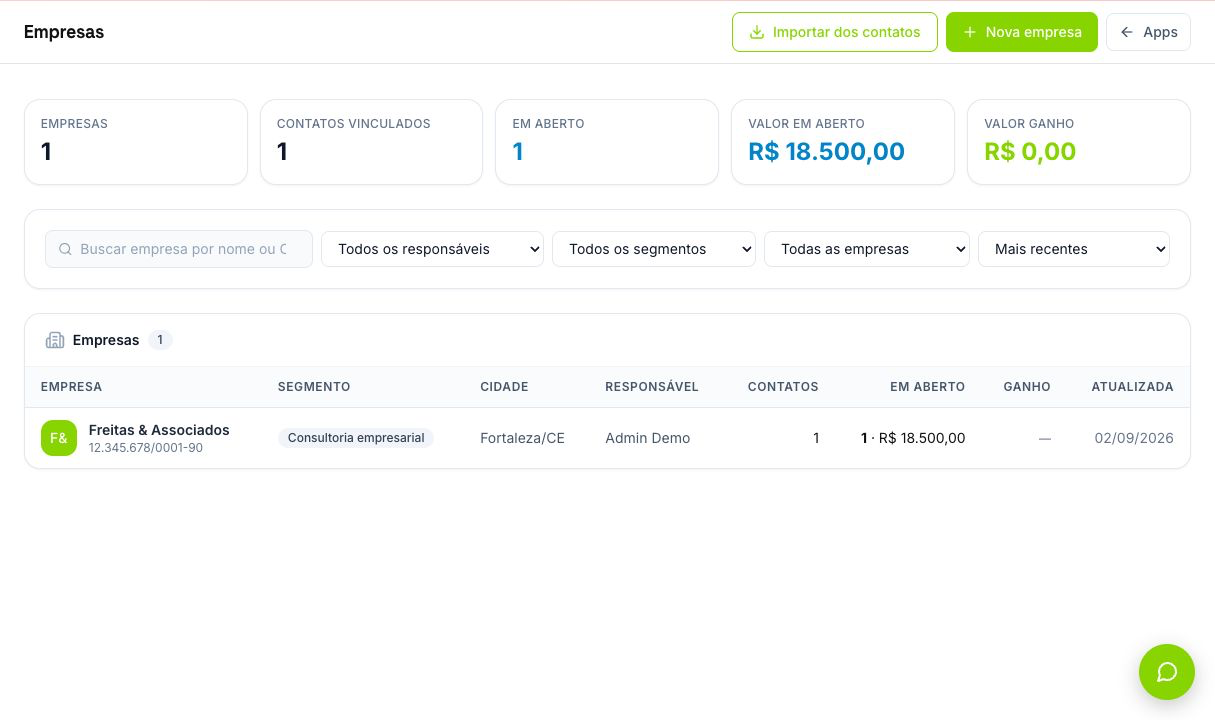
Encontre rapidamente cada empresa
Os indicadores, a busca, os filtros e a ordenação ajudam a priorizar as contas e os negócios mais importantes.
Para que serve o módulo Empresas
Empresas é a visão de conta do CRM. Em vez de analisar cada pessoa isoladamente, você agrupa os contatos que trabalham no mesmo cliente, parceiro ou prospect e enxerga o relacionamento comercial completo daquela organização.
A empresa representa a organização; o contato representa uma pessoa. Uma empresa pode ter vários contatos, e os negócios continuam ligados às pessoas e ao funil, mas passam a aparecer também na visão da empresa.
Como acessar e quem pode usar
Abra Apps › Empresas. O ícone de ajuda do card e o ícone de interrogação no cabeçalho do módulo abrem este guia em uma nova aba.
Se o card não aparecer, solicite ao administrador a liberação do aplicativo para o seu perfil.
Criar uma empresa manualmente
No painel, clique em Nova empresa. O único campo obrigatório é o nome, mas um cadastro completo melhora a busca, a segmentação e o contexto da equipe.
Campos do cadastro
A consulta economiza digitação, mas a equipe deve confirmar razão social, endereço, situação e demais informações antes de salvar.
Painel, indicadores, busca e filtros
O painel foi feito para localizar contas e priorizar trabalho comercial. Os cartões do topo resumem o conjunto filtrado.
Como refinar a lista
- Busque por nome ou CNPJ.
- Filtre pelo responsável para visualizar uma carteira.
- Escolha um segmento para analisar um mercado específico.
- Mostre somente empresas com negócio aberto, ganho ou sem negócio.
- Ordene por atualização, nome, valor aberto, valor ganho ou quantidade de contatos.
A tabela apresenta os principais dados sem abrir o perfil. Clique em qualquer linha para acessar a visão completa da empresa.
Importar empresas a partir dos contatos
Use Importar dos contatos quando os contatos já possuem um nome preenchido no campo Empresa, mas ainda não estão ligados a um cadastro estruturado.
- Abra o importador no painel de Empresas.
- Use a busca para localizar um nome específico, se necessário.
- Marque somente os nomes que deseja converter.
- Clique em Importar selecionadas.
- O sistema cria a empresa — ou reaproveita uma existente com o mesmo nome — e vincula os contatos e negócios correspondentes.
- Abra cada perfil importado e complete CNPJ, segmento, responsável e demais dados.
Ela transforma os nomes livres já usados pela equipe em contas estruturadas. Antes de importar, corrija grafias diferentes para não criar duplicidades como “Empresa ABC” e “ABC Ltda”.
Perfil da empresa: visão 360°
Ao abrir uma empresa, o cabeçalho mostra identificação, responsável e atalhos de edição. Logo abaixo, os indicadores consolidam o relacionamento comercial.
Abas do perfil
- Visão geral: negócios abertos por etapa, notas, dados cadastrais e contatos recentes.
- Contatos: todas as pessoas vinculadas, com ações para abrir, vincular ou desvincular.
- Negócios: oportunidades separadas em abertas, ganhas e perdidas.
- Linha do tempo: eventos e notas organizados por data.
Vincular e organizar contatos
Abra a aba Contatos e clique em Vincular contato existente. Pesquise por nome, telefone ou e-mail e selecione a pessoa. O vínculo passa a aparecer tanto na empresa quanto no cadastro do contato.
Se a pessoa ainda não existir, use Novo contato, finalize o cadastro e depois faça o vínculo. O botão Abrir leva ao contato em outra aba.
A ação remove apenas a associação com a empresa. O cadastro da pessoa, as conversas e seus demais dados continuam no CRM.
Acompanhar e criar negócios
A aba Negócios separa oportunidades em abertas, ganhas e perdidas. Cada linha mostra título, contato, etapa, responsável, valor e data. Use Abrir para acessar o negócio diretamente no Kanban.
Criar um negócio pelo perfil
- Garanta que existe ao menos um contato vinculado à empresa.
- Clique em Novo negócio.
- Informe um título claro e selecione o contato participante.
- Defina o valor estimado, o funil e a etapa inicial.
- Clique em Criar negócio. O sistema cria a oportunidade já vinculada à empresa e oferece o acesso ao Kanban.
Empresas consolida a visão da conta. Mudanças de etapa, ganho, perda e atividades comerciais seguem o fluxo normal do negócio no funil.
Notas e linha do tempo
Na Visão geral, escreva o contexto no campo Notas e clique em Salvar nota. Use notas para registrar decisões, riscos, combinações, próximos passos e informações que precisam permanecer visíveis para toda a equipe.
A aba Linha do tempo reúne as notas e os eventos comerciais por data e horário. Eventos de negócio incluem um atalho para abrir a oportunidade correspondente.
Boas práticas para uma base organizada
- Defina um padrão de nome e sempre confirme duplicidades antes de criar uma conta.
- Use o CNPJ como referência única sempre que a organização possuir esse documento.
- Padronize os nomes de segmento para que os filtros realmente funcionem.
- Mantenha um responsável definido para cada conta ativa.
- Vincule todos os decisores e influenciadores da mesma empresa.
- Crie títulos de negócio que expliquem a oportunidade sem precisar abri-la.
- Registre notas curtas, datadas e orientadas ao próximo passo.
- Revise periodicamente empresas sem negócio e cadastros incompletos.