Comercial
Acompanhe funil, valor ganho, conversão, ticket médio, motivos de perda e origens de lead.
Crie painéis visuais para transformar dados de atendimento, vendas, propostas, tarefas e IA em decisões rápidas para a operação.
Conheça a biblioteca de dashboards, monte um painel com modelos prontos, acompanhe os indicadores e compartilhe a visão com quem precisa dela.
Crie uma visão para cada rotina: comercial, atendimento, propostas, tarefas ou qualquer combinação de indicadores que seu time acompanhe.
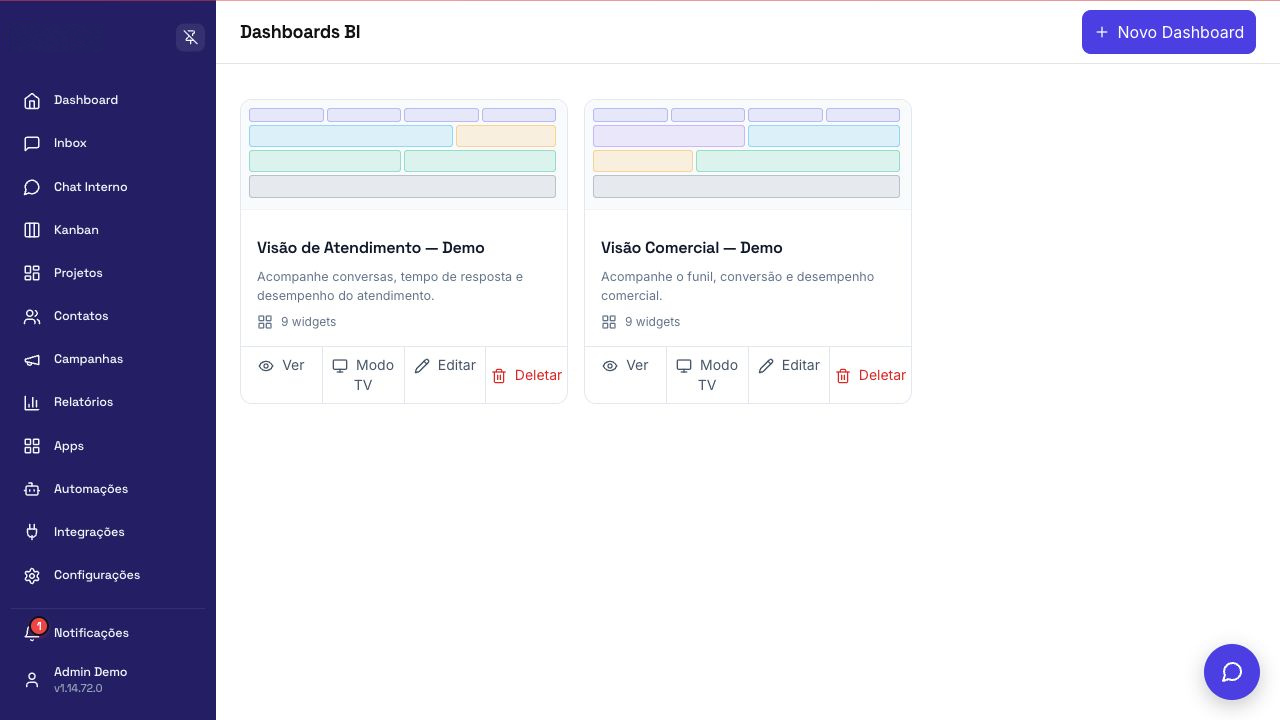
A tela inicial é a sua biblioteca. Cada card mostra o nome, a descrição, a quantidade de widgets e atalhos para visualizar, editar ou abrir em modo TV.
Acompanhe funil, valor ganho, conversão, ticket médio, motivos de perda e origens de lead.
Monitore volume, resposta, status, horários, etiquetas e desempenho dos atendentes.
Concentre aceite, valores, prioridades, pendências e a execução da equipe.
Leia consumo de IA, tráfego, visitantes, produtos vistos e origem de acessos.
Clique em Novo Dashboard e use o editor visual para montar a sua visão.
Na barra lateral do editor, cada categoria oferece widgets próprios. Clique para adicionar e use o ícone de configuração no próprio widget para refinar a visualização.
| Categoria | Exemplos de leitura |
|---|---|
| Atendimento | KPIs, volume diário, status, etiquetas, tempo de resposta e desempenho por atendente. |
| CRM / Vendas | Funil, conversão, produtos, perdas, vendedores, origens, previsão e metas. |
| Propostas | Volume, valor, status, conversão e performance do time. |
| Tarefas, IA e site | Conclusões, atrasos, consumo, modelos usados, tráfego e páginas mais vistas. |
| Anúncios e Social Mídia | Investimento, cliques, leads, custo por lead, ROAS, ranking de campanhas; publicações por rede, formato e status. |
| E-mail, SMS e Disparos | Enviados, aberturas, cliques, devoluções, taxa de entrega e campanhas de WhatsApp em massa. |
| Ligações, Chatbot, Follow-up e Workflows | Atendidas x não atendidas, minutos, sessões, conclusão, transbordos e execuções por automação. |
| Formulários, PDV, Landing Pages, Avaliações, Contatos e Cobranças | Respostas, faturamento e formas de pagamento, visitas e cliques no CTA, nota média no Google, novos contatos e cobranças pagas x vencidas. |
Você pode trabalhar com cartões de KPI, gráficos de linha, barras, pizza, funil e tabelas. Arraste os blocos no grid para deixar a leitura natural para sua reunião ou rotina.
Os filtros no topo do editor e da visualização atualizam os widgets do dashboard de acordo com o recorte escolhido.
Compare hoje, 7, 30 ou 90 dias. Quando precisar, informe as datas exatas.
Leia a operação por área e evite misturar indicadores de contextos diferentes.
Veja a performance de uma pessoa ou de toda a equipe no mesmo painel.
Na visualização, escolha atualização automática para manter o painel vivo em uma TV ou reunião.
Depois de salvar, abra o dashboard para usar os filtros, acompanhar dados e distribuir a visão com segurança.
| Recurso | Uso indicado |
|---|---|
| Visualização | Leitura diária ou reunião de acompanhamento, com filtros e atualização automática. |
| Modo TV | Abra em uma tela dedicada para exibir os indicadores continuamente na operação. |
| Link público | Ative somente quando quiser que alguém sem login acesse aquele dashboard e seus filtros salvos. |
| Editar | Volte ao grid para trocar widgets, reorganizar blocos e salvar uma nova versão. |