Guia completo de Tipos de Tarefas
Padronize ligações, reuniões, propostas e retornos para organizar a agenda da equipe e melhorar filtros, acompanhamento e relatórios.
Do cadastro do tipo ao uso em uma tarefa
As imagens são capturas reais do sistema. A empresa Demo recebeu tipos padrão e personalizados para mostrar todas as regras sem usar dados de clientes.
Conheça os tipos disponíveis
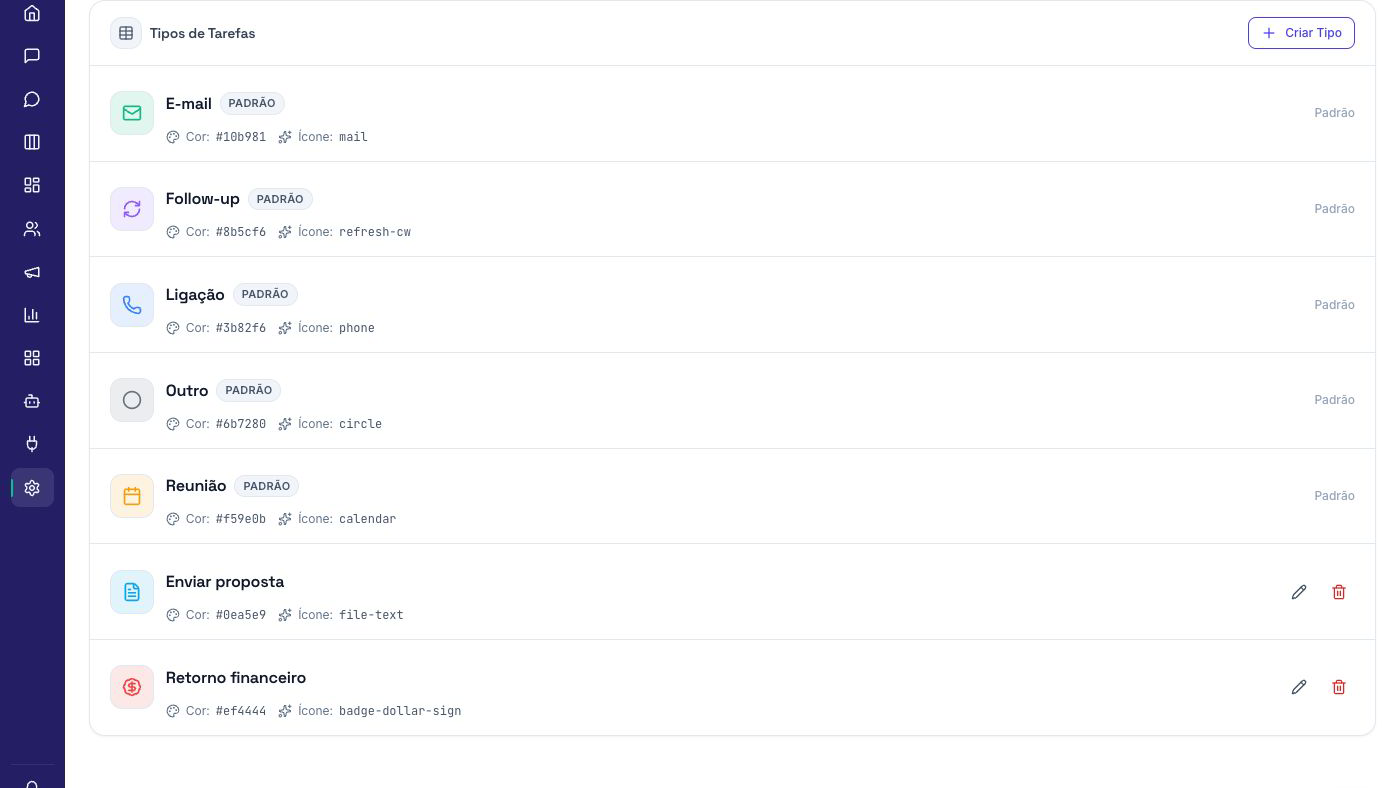
A lista identifica nome, cor, ícone e se o tipo é padrão. Apenas os personalizados exibem ações de edição e exclusão.
O que são Tipos de Tarefas
São categorias usadas para indicar a natureza de uma atividade, como Ligação, Reunião, Enviar proposta ou Retorno financeiro. O tipo complementa título, prazo, responsável, prioridade e status.
Use “Ligação” como categoria e um título específico, como “Confirmar reunião com o cliente”.
Tipos padrão e personalizados
Os tipos padrão — Ligação, E-mail, Reunião, Follow-up e Outro — vêm protegidos para manter uma base consistente. Eles exibem o selo “Padrão” e não podem ser editados ou excluídos.
Tipos personalizados são criados pela empresa. Eles mostram os botões de lápis e lixeira e podem representar processos próprios, como “Enviar proposta”, “Visita técnica” ou “Retorno financeiro”.
Como definir uma boa lista
- Crie categorias por ação, não por pessoa ou cliente.
- Evite duplicidades como “Ligar”, “Ligação” e “Telefonema”.
- Prefira nomes curtos que caibam nos filtros e cartões.
- Não transforme cada assunto em um novo tipo; use o título e a descrição para o contexto.
- Revise periodicamente tipos pouco usados ou muito parecidos.
Criar e editar
- Acesse Configurações → Tipos de Tarefas.
- Clique em Criar Tipo.
- Informe um nome único e objetivo.
- Escolha uma cor e, opcionalmente, um ícone.
- Confira a prévia e clique em Salvar.
Para editar, clique no lápis de um tipo personalizado. O formulário carrega os valores atuais e atualiza a prévia enquanto você digita.
Cor, ícone e prévia
A cor precisa estar no formato hexadecimal e pode ser escolhida no seletor ou nos atalhos de cor. O ícone usa nomes da biblioteca visual do sistema, como phone, mail, calendar, file-text ou map-pin.
- Use cores diferentes para categorias importantes, sem criar um arco-íris excessivo.
- Associe o ícone à ação: telefone para ligação, calendário para reunião.
- Se o campo ficar vazio ou o nome não for reconhecido, o sistema usa uma aparência padrão.
- Confira sempre a prévia exibida no rodapé do formulário.
Onde os tipos aparecem
Ao criar ou editar uma tarefa, o campo Tipo lista todos os tipos padrão e personalizados da empresa. A classificação acompanha a tarefa em módulos compatíveis.
Além do tipo, preencha título, prioridade, vencimento e responsável. Esses campos cumprem funções diferentes e formam o contexto completo da atividade.
Exclusão segura
Um tipo personalizado só pode ser excluído quando nenhuma tarefa da empresa estiver usando-o. Essa proteção evita deixar atividades existentes sem a classificação esperada.
- Consulte as tarefas associadas ao tipo.
- Reclassifique as atividades quando necessário.
- Comunique à equipe qual categoria passará a ser usada.
- Somente então confirme a exclusão.
O sistema não permite editar ou excluir as categorias marcadas com o selo “Padrão”.