Grupo
É a conversa coletiva para uma turma, clientes, suporte, evento ou comunicação de uma oferta específica.
Organize grupos no WhatsApp, distribua links de entrada com capacidade controlada e comunique sua base de forma planejada.
Escolha a conexão, crie ou entre em grupos, organize a entrada de participantes e prepare comunicações para os grupos certos.
Cada conexão WhatsApp possui sua própria lista de grupos. Escolha a conexão antes de criar, atualizar ou administrar participantes.
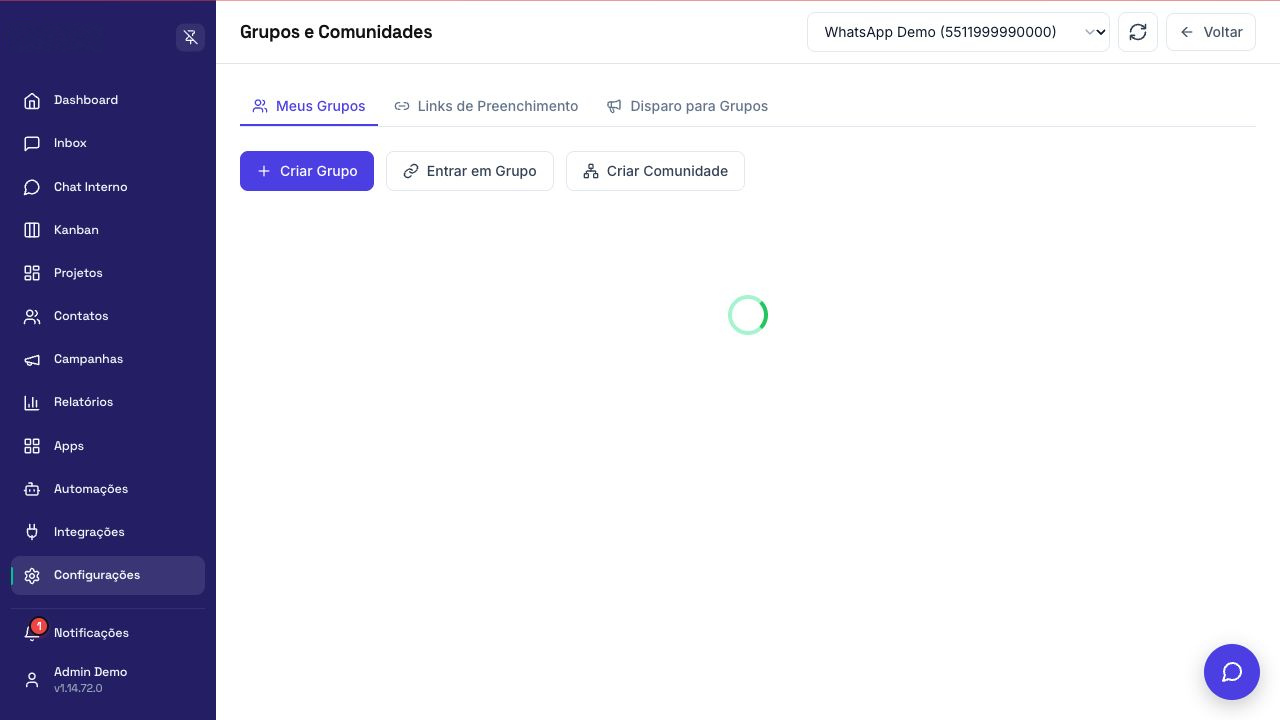
No menu Meus Grupos, escolha uma conexão WhatsApp para listar e gerenciar os grupos vinculados a ela.
É a conversa coletiva para uma turma, clientes, suporte, evento ou comunicação de uma oferta específica.
É uma estrutura maior para reunir grupos relacionados sob o mesmo tema ou operação.
Use esta opção quando você já possui um link de convite e quer conectar um grupo existente à operação.
Use o ícone de atualização quando precisar buscar as mudanças recentes da conexão selecionada.
Clique em Criar Grupo depois de selecionar a conexão. Informe um nome e pelo menos um participante inicial, usando os números sem formatação.
Este recurso permite criar um link único e direcionar as pessoas para grupos em sequência, respeitando o limite escolhido para cada grupo.
| Configuração | Como usar |
|---|---|
| Nome do link | Identifique a campanha, produto ou turma que receberá inscrições. |
| Conexão | Escolha o WhatsApp que possui os grupos de destino. |
| Máximo por grupo | Defina quando a pessoa será redirecionada para o próximo grupo. |
| Padrão de nome | Use {n} para criar uma sequência, como “VIP Grupo 1”, “VIP Grupo 2”. |
| Criação automática | Ative somente se a sua operação precisar abrir novos grupos ao atingir a capacidade. |
Em Disparo para Grupos, você prepara uma comunicação para grupos selecionados da mesma conexão e acompanha a prévia antes de enviar.
Use um nome interno como “Novidades de Janeiro” ou “Aula ao vivo · Turma 02”.
Somente os grupos disponíveis naquela conexão serão exibidos para seleção.
Envie apenas para quem precisa daquela informação; evite misturar públicos.
Confira a prévia, mídia e conteúdo antes de iniciar um envio.
Deixe claro para que serve o grupo, qual a frequência e quem poderá responder.
Use modo anúncio em grupos informativos e libere conversas quando a troca entre participantes for desejada.
Compartilhe links em canais adequados e atualize ou redefina o convite quando ele não for mais necessário.
Antes de disparar, verifique se a mesma mensagem faz sentido para todos os grupos selecionados.