Guia completo de Campos Personalizados
Crie informações sob medida para qualificar contatos, alimentar formulários, organizar o CRM e permitir que automações e atendentes de IA salvem dados estruturados.
Da criação ao uso no cadastro do contato
As telas abaixo são capturas reais do módulo, populado com campos de demonstração e com identificadores internos neutralizados.
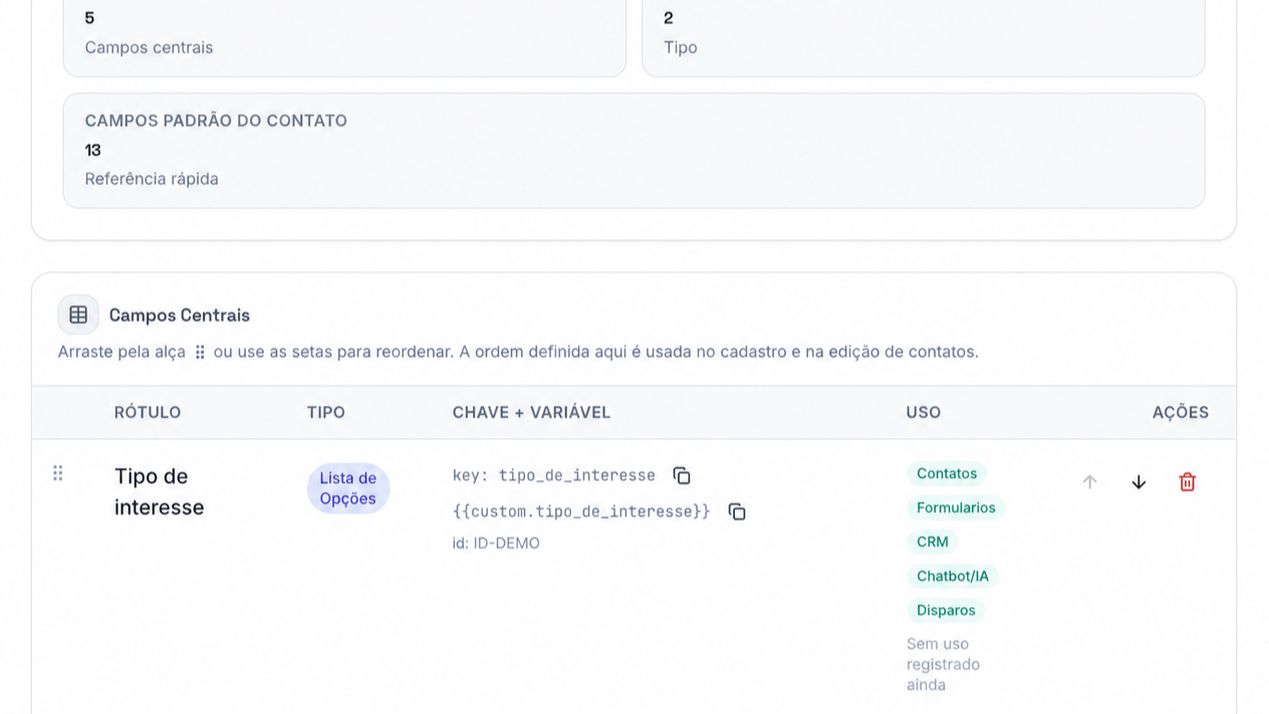
Leia a lista e o uso de cada campo
Veja tipo, chave, variável, módulos disponíveis, ordem e ações. Os indicadores do topo mostram o total de campos e quantos são listas de opções.
O que são Campos Personalizados
São dados que não fazem parte do cadastro padrão, mas são importantes para a sua operação. Exemplos: tipo de interesse, orçamento, data preferida, tamanho, unidade, produto desejado ou observações de qualificação.
faixa_de_orcamento.{{custom.faixa_de_orcamento}}.Entenda cada tipo de campo
Texto Curto
Para respostas de uma linha: código do cliente, modelo, profissão, bairro ou unidade. Evite usar para explicações extensas.
Texto Longo
Para observações, contexto de qualificação, necessidades e resumos. É exibido em uma área maior de escrita.
Número
Para valores que precisam ser tratados como número, como quantidade, pontuação ou valor estimado. Não use para telefone, CPF ou códigos que possam começar com zero.
Data
Para aniversário, vencimento, visita ou retorno. O seletor de data ajuda a manter o mesmo formato para toda a equipe.
Lista de Opções
Para respostas fechadas e padronizadas. É ideal quando o usuário deve escolher uma opção, como Produto/Serviço/Parceria ou faixas de orçamento.
Se cada pessoa digitar a resposta livremente, “WhatsApp”, “whats” e “WPP” viram valores diferentes. Uma lista evita essa variação.
Como criar corretamente
- Clique em Novo Campo Central.
- Escreva um rótulo direto e compreensível para a equipe.
- Selecione o tipo de dado que corresponde à informação.
- Se escolher Lista de Opções, escreva uma opção por linha e evite alternativas duplicadas.
- Salve e confirme a chave gerada automaticamente.
“Orçamento”, “Faixa de orçamento” e “Valor disponível” podem representar a mesma informação. Defina um padrão para não fragmentar os dados.
Chaves, variáveis e salvamento pela IA
A lista mostra duas formas importantes de integração:
- Chave: use em integrações, formulários e APIs para identificar o campo.
- Variável: use em mensagens e automações para inserir o valor salvo no contato.
A seção “Campos padrão do contato” também mostra chaves canônicas, aliases aceitos e exemplos para o atendente de IA. Um comando como [SALVAR_CAMPO_CONTATO:name|João Silva] orienta o sistema a salvar o valor na propriedade correta. Para um campo personalizado, use a chave exibida na lista conforme o recurso que está configurando.
Prefira copiar a chave ou a variável pelos botões da tela. Isso evita erros de digitação e mantém integrações funcionando mesmo que o rótulo seja parecido.
Onde os campos aparecem
Ordem, uso e exclusão
Arraste pela alça ou use as setas para reorganizar. Essa ordem é refletida no cadastro e na edição de contatos, por isso coloque primeiro os campos que a equipe sempre precisa preencher.
A coluna “Uso” mostra os módulos disponíveis e informa quando já existe utilização registrada. Antes de excluir, confira se o campo contém dados em contatos ou está vinculado a formulários e ao CRM.
Remova somente campos que não são mais necessários. Se uma automação, formulário ou integração usar a chave, ajuste essa configuração antes da exclusão.
Dúvidas frequentes
Posso alterar a chave depois de criar?
Qual tipo devo usar para telefone ou CPF?
Por que o campo aparece como “sem uso registrado”?
A ordem muda nos contatos já existentes?
Posso usar o campo em mensagens?
{{custom.tipo_de_interesse}}, e use-a onde o módulo aceitar variáveis.