Link individual
Ideal para enviar por WhatsApp, e-mail ou após uma conversa específica, mantendo o vínculo com o contato.
Crie pesquisas de satisfação, gere links individuais, acompanhe promotores, neutros e detratores e transforme o feedback em melhorias reais.
Veja como criar uma pesquisa, personalizar a experiência, gerar um link para cada contato e acompanhar a classificação das respostas.
Os cards mostram a situação de cada pesquisa, o total de perguntas e respostas, além dos atalhos para links, resultados e campanhas.
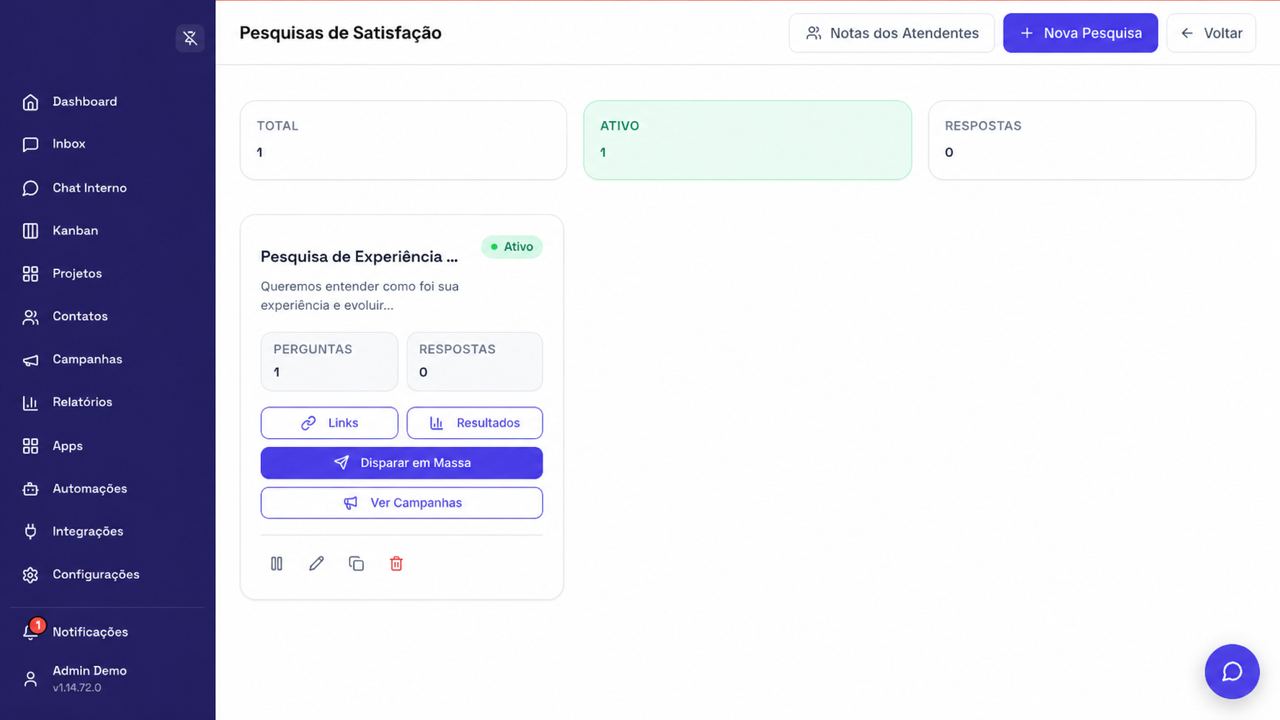
Clique em Nova Pesquisa e mantenha a mensagem curta, clara e ligada a um momento específico da jornada.
No card da pesquisa, clique em Links, informe nome, número e e-mail. O sistema cria um endereço individual para acompanhar a resposta daquele contato.
Ideal para enviar por WhatsApp, e-mail ou após uma conversa específica, mantendo o vínculo com o contato.
Acompanhe se o link ainda está pendente ou se a pessoa já respondeu à pesquisa.
O cliente responde em uma página objetiva, com escala de 0 a 10 e campos que você configurar.
Gere um link de demonstração e confira a mensagem, identidade visual e tela de agradecimento.
Em Resultados, a pesquisa separa as respostas para facilitar a prioridade de ação.
| Faixa | Classificação | Leitura recomendada |
|---|---|---|
| 9–10 | Promotores | Clientes muito satisfeitos, com maior potencial de recomendação. |
| 7–8 | Neutros | Experiência adequada, mas com espaço para diferenciação. |
| 0–6 | Detratores | Sinal de atenção; priorize entender e resolver a causa. |
Com a pesquisa ativa, use Disparar em Massa para montar uma campanha e enviar a pesquisa a uma lista adequada de contatos.
Escolha uma base que vivenciou a mesma etapa: pós-venda, suporte, onboarding ou entrega.
Explique em poucas palavras o propósito da pesquisa e o tempo necessário para responder.
Use Ver Campanhas para acompanhar a execução e evitar repetições desnecessárias.
Evite pesquisar o mesmo contato repetidamente; priorize momentos relevantes da jornada.
O atalho Notas dos Atendentes consolida as avaliações baseadas nas pesquisas respondidas e permite filtrar por período.